Extrahovanie video súborov z DVD je pre mnohých ľudí bežným spôsobom, ako voľne uchovávať a sledovať filmy na DVD, čo im pomáha zbaviť sa problému s nosením objemného prehrávača DVD. Mnoho ľudí môže byť zmätených tým, ako získať vysokokvalitné videá a aký softvér zvoliť. Tu vám predstavíme podrobný návod, ako na to, ktorý vám pomôže ľahšie si vychutnať filmy na DVD.
V dnešnej dobe sú DVD už jednoducho zastarané. Zdá sa to síce ako krátka doba, keď sa ľudia predbiehali v tom, kto má doma väčšiu zbierku filmov, pravdou ale je, že je to už niekoľko rokov naspäť. Formát DVD je zastaraný hneď z niekoľkých rôznych dôvodov. Prvým z nich je veľkosť jedného DVD disku, ktorá je 4.7 GB, čo je na dnešné pomery už veľmi málo. Pokiaľ aj naďalej máte doma zbierku DVD filmov alebo nejakých rodinných spomienok, tak by ste ich mali čo najskôr preniesť do digitálneho formátu, a to buď priamo do počítača, alebo napríklad na externý hard disk, flash disk, či napríklad domácu NAS stanicu.
Na internete je k dispozícii nespočetné množstvo rôznych programov, ktoré vám môžu pomôcť DVD do MP4 previesť. Treba ale podotknúť, že väčšina týchto programov je jednoducho povedané k ničomu. Podobné programy totiž často prácu s DVD nezvládajú - často pri prevode dochádza k zhoršeniu kvality celého záznamu, alebo napríklad k neočakávaným pádom v nejakej nestandardnú situáciu.
Najlepší softvér na extrakciu a strihanie videa z DVD
Existuje niekoľko vynikajúcich nástrojov, ktoré vám pomôžu extrahovať a následne strihať video z DVD:
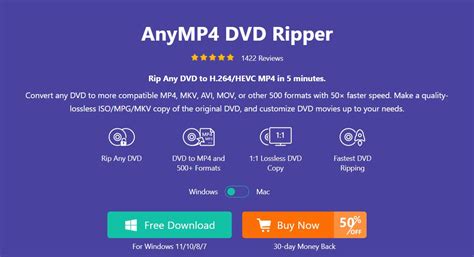
AnyMP4 DVD Ripper
Poďme sa pozrieť na najvýkonnejší nástroj, ktorý dokáže stiahnuť video z DVD vo vysokej kvalite, AnyMP4 DVD Ripper. Poskytuje niekoľko výstupných formátov videa, z ktorých si môžete vybrať, vrátane, ale bez obmedzenia na MP4, MOV, MKV, FLAV, VOB, HEVC atď., ktoré môžu splniť vaše rôzne potreby. Vďaka najnovšej technológii akcelerácie CPU a GPU využíva 50× vyššiu rýchlosť ripovania pre extrahovanie videa z DVD.
- Po inštalácii ho otvorte poklepaním na ikonu softvéru.
- Existujú dva spôsoby, ako načítať súbory DVD: kliknite vľavo hore na tlačidlo "Vložte disk DVD" alebo na voľbu "Začínáme".
- Prejdite na "Výstupný formát", vyberte sekciu "Video". Existuje mnoho video formátov a profilov. Medzi poskytované formáty patria MKV, MOV, AVI, VOB atď., ktoré si môžete vybrať na základe svojich požiadaviek na prehrávanie.
- Cieľový výstupný formát môžete vyhľadať priamo v lište vyhľadávania.
Jeho rozhranie je prehľadné a ovládanie intuitívne. Navyše, dokáže ripovať DVD s regionálnym kódom DVD a ochranou proti kopírovaniu, aby ste si mohli DVD voľne prezerať. Obmedzením je, že naraz možno načítať iba jeden DVD súbor.
HandBrake
HandBrake je jednou z najlepších možností pre sťahovanie videa z DVD. Je to bezplatný nástroj, ktorý môžete používať bez platenia ďalších poplatkov. Vďaka ľahkému nastaveniu môžete vložiť jeden disk DVD a vybrať jeden výstupný formát z MP4, MKV alebo WebM. Pred extrahovaním videa z DVD môžete vybrať možnosť "Predvoľby" v hornej ponuke a upraviť rýchlosť a parametre ripovania videa.
- Vložte disk DVD do počítača.
- V sekcii "Zhrnutie" vyberte "Formát" ako MKV, čo je kontajnerový súbor, ktorý môže udržiavať DVD videá, zvukové stopy a titulky.
Hoci má HandBrake staré a neatraktívne rozhranie a obmedzené výstupné formáty, je pre mnohých ľudí tiež dobrou voľbou pre extrahovanie videí z DVD vďaka svojim bohatým predvoľbám.
WinX DVD Ripper Platinum
WinX DVD Ripper Platinum vám umožní ľahko stiahnuť video z DVD. Je to jeden z najpopulárnejších nástrojov na kopírovanie DVD, ktorý poskytuje bohaté výstupné profily, vrátane MP4, MOV, AVI, iPhone, Android atď. Navyše ponúka editačné nástroje na úpravu video efektov a môžete si prezrieť video v pravej časti.
- Stiahnite si a nainštalujte WinX DVD Ripper Platinum do počítača.
- Kliknite na "Disk" v hornej ponuke a disk bude automaticky prehľadaný. Môžete si tiež vybrať možnosti "Obraz" alebo "Disky" na pridanie súboru DVD.
- Z vyskakovacieho okna vyberte výstupný formát. Existujú profily MP4, AVI, WMV, iPhone/iPad, Android a ďalšie.
- Existuje predvolené nastavenie "Cieľová zložka" a môžete kliknúť na "Prehľadávať" na zmenu alebo ponechanie.
Tento nástroj dokáže ľahko extrahovať video súbory z DVD. Relatívne nenabízí veľa výstupných video formátov a pre presné vyhľadávanie nie je k dispozícii žiadny vyhľadávací panel. Navyše, môže vkladať iba jeden súbor DVD naraz.
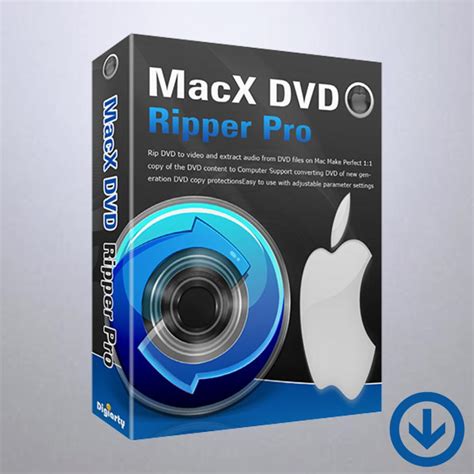
MacX DVD Ripper Pro
V tomto prípade prichádza na rad perfektný program MacX DVD Ripper Pro, ktorý má na internete perfektné referencie a ľudia ho jednoducho milujú. Hlavným dôvodom, prečo ľudia MacX DVD Ripper Pro majú radi, je prevod v 1:1 kvalite. To znamená, že tento program dokáže jednoducho previesť obraz z DVD do digitálneho formátu bez toho, aby došlo k strate kvality. Práve strata kvality je jeden z hlavných neduhov konkurenčných programov.
MacX DVD Ripper Pro používa na prevod DVD do MP4 či iných formátov veľmi kvalitný engine, spoločne s ďalšími funkciami, vďaka ktorým nedochádza k strate kvality. MacX DVD Ripper Pro dokáže výsledné video v digitálnej podobe zmenšiť až o 80%, a to opäť bez straty pôvodnej kvality.
K dispozícii je samozrejme hneď niekoľko formátov, do ktorých môžete DVD previesť, avšak v prípade, že zvolíte práve MP4, tak urobíte prakticky najlepšie - video totiž nebude žiadnym spôsobom komprimované a uloží sa v plnej kvalite, kedy sa navyše jeho veľkosť zmenší až o 80%. To znamená, že pokiaľ ste mali na DVD nahraný nejaký film, ktorý mal 4 GB, tak na vašom disku bude po prevode zaberať len niečo málo okolo 500 MB. Vďaka tomu tak ušetríte veľa miesta na disku a namiesto niekoľkých málo súborov sa vám na disk vlezie oveľa viac dát, čo rozhodne ocení každý.
Ďalším lákadlom programu MacX DVD Ripper Pro je podpora hardvérovej akcelerácie tretej úrovne. Pokiaľ ste o hardvérovej akcelerácii nikdy nepočuli, tak sa jedná o akúsi formu technológie, ktorá dokáže niekoľkonásobne zrýchliť celý proces prevodu DVD na MP4 - v prípade MacX DVD Ripper Pro je rýchlosť prevodu až 47x vyššia.
Klasické programy využívajú na prevod video súborov iba hlavný procesor, zatiaľ čo grafická karta v tomto prípade zostáva nečinná. V prípade, že program podporuje hardvérovú akceleráciu, tak okrem procesora sa do celkového procesu dokáže zapojiť aj grafická karta. Vďaka tomu dokáže program pracovať oveľa rýchlejšie, pretože má k dispozícii hardvérové zdroje navyše.
Medzi ďalšie skvelé funkcie programu MacX DVD Ripper Pro patrí napríklad schopnosť pre prevod chránených DVD súborov. Dokáže si poradiť s ďalšími neštandardnými formátmi DVD diskov. Okrem MP4 potom dokáže program previesť DVD do formátov HEVC, MOC, FLV, MPEG4, AVI, QT, MP3 a ďalších.
MacX DVD Ripper Pro vás môže zaujať aj rôznymi nástrojmi navyše, ktoré by ste pri iných programoch hľadali len márne. Okrem toho, že sa program stará o prevod súborov, tak ponúka napríklad možnosť na skopírovanie celého DVD disku na iný, v prípade potreby dokáže tiež previesť formát ISO na klasické DVD. Ani s vytváraním DVD nemá MacX DVD Ripper Pro žiadny problém. V tomto prípade vám ponúkne aj jednoduchý editor videí, v ktorom môžete videá jednoducho upravovať, strihať, spájať, pridávať titulky a upravovať parametre.
Pokiaľ hľadáte nejaký program, ktorý dokáže v najlepšej kvalite previesť vaše DVD disky do digitálneho formátu, napríklad do MP4, tak už s hľadaním môžete prestať. MacX DVD Ripper Pro je v tomto prípade to najlepšie, čo môžete na trhu získať. Ponúka totiž bezstratový 1:1 prevod z DVD na MP4, spoločne s podporou hardvérovej akcelerácie, vďaka čomu je celý program až 47x rýchlejší oproti konkurencii. Takto dokáže program previesť celé jedno DVD iba za 5 minút, navyše k tomu dochádza k zredukovaniu výsledného video súboru až o 80%.
Strihanie a úprava videa z DVD
Po úspešnom získaní videa z DVD je možné ho ďalej upravovať. Na strihanie a úpravu videa budete potrebovať špecializovaný softvér. Medzi populárne možnosti patria:
FormatFactory
Malo by sa to dať zostrihať aj priamo v FormatFactory. Keď pridáte video, vyberte možnosť "Voľby" (ikonka nožníc s filmom) a tam sa s tým pohrajte. Asi bude stačiť pridať začiatok a koniec v minútach/sekundách tej časti, ktorú potrebujete.
Po úspešnom zostrihaní a konverzii v programe FormatFactory môžete mať výsledný súbor.
Sony Vegas alebo iné strihacie programy
Strihanie a úprava videa z DVD sa dá realizovať aj v pokročilejších programoch ako Sony Vegas alebo iných strihacích utilitách. Tieto programy ponúkajú širšie možnosti pre strih, pridávanie efektov, titulkov a prechodov.
Ashampoo Movie Studio 2013
Práve pre používateľov, ktorí sa nechcú učiť prácu s pokročilým softvérom na strih videa, prinášame tento program. V základnej výbave má všetko potrebné, už treba len dostatočne výkonný počítač.
V prvom kroku musíte klasicky vybrať videosúbory, ktoré chcete mať vo výslednom videu. Na časovej osi sa umiestnia videá aj obrázky, zvuková stopa je znázornená takisto vzhľadom na jej trvanie v čase a môžete umiestniť pod seba aj dve videostopy hrajúce súčasne.
Vybrané súbory môžete upravovať vystrihovaním a usporiadať ich potiahnutím myšou na časovej osi. Program vytvára počas tvorby automatický náhľad a kedykoľvek sa dá spustiť prehrávanie videa aj s prechodmi. Tých je vo výbave niekoľko a poslúžia na vytvorenie prelínaní či už medzi súbormi, alebo zostrihanými časťami.
Na jemné ladenie a strihanie nepotrebných častí je tu možnosť zmeny mierky časovej osi, detailnejšie môžete odstraňovať nepotrebné časti obrazu. K snímke sa dá vložiť text, vo výbave je niekoľko preddefinovaných štýlov. Tvorba tematických videí, napríklad z dovolenky, je zjednodušená aplikovaním hotových tém. Môže ísť o jednoduché témy, ale aj o komplexné s vlastným podkladom, keď sú videá prehrávané v zmenšenom okne a hlavnú časť obrazu tvorí práve podkladová grafika.
Špeciálna vlastnosť je strihanie reklám. Pre každého, kto chce upravovať videosúbor, nahraný napríklad z bežného TV vysielania, je táto funkcia prínosom. Výsledný súbor videa sa dá exportovať v rôznej kvalite vo formáte WMV. K dispozícii je rozlíšenie full HD, ale aj nižšie rozlíšenia, vhodné na prehrávanie v mobilnom telefóne. Počas prípravy na export si používateľ nastavuje kvalitu videa v troch stupňoch, pričom zároveň sa zobrazuje aj odhadovaná veľkosť.
Ashampoo Video Tutorial: Cutting videos can be so easy
VobBlanker pre pokročilé strihanie
VobBlanker je program určený na vystrihovanie častí z filmov a následnú opravu VOB a IFO súborov. Jeho použitie je omnoho širšie, než len strihanie poškodených častí. Napríklad pomocou neho dokážeme rozdeliť kapitolu na dve časti, ponechať vo filme iba tie jazyky a titulky, ktoré chceme atď.
Po spustení programu musíme v časti „Input Video Manager (VIDEO_TS. IFO)“ cez tlačidlo „Browse“ otvoriť „VIDEO_TS. IFO“ súbor filmu, ktorý potrebujeme opraviť. Program nedovoľuje otvoriť iný súbor a preto musí byť k dispozícii (o jeho prípadnom vytvorení sme si hovorili minule pri popisovaní práce s programom IfoEdit).
V prípade, že máme prázdny súbor s menu, program VobBlanker nám oznámi, že ho vymaže. To však nevadí, pretože to neprekáža ďalšiemu spracovaniu. Pracovné rozhranie programu môžeme rozdeliť do štyroch logických častí. V ľavej hornej časti nájdeme nastavenia programu - „Settings“, vpravo hore je malý náhľad na spracovávaný film a v dolnej oblasti sa nachádzajú dve pracovné časti, ktoré sú určené pre jednotlivé časti filmu a ich detaily.
V nastaveniach zaškrtneme políčko „Process Titles“ a v prípade, že chceme použiť ten istý výstupný adresár ako vstupný, tak aj políčko „Use Input Folder“ (program vytvorí v takomto prípade záložný adresár „VobBlanker_backup“, takže nemusíme mať obavy o to, že sa nám vstupné súbory poškodia). V detailnejších nastaveniach, ktoré sprístupníme cez tlačidlo „More“ zaškrtneme políčko „Renumber VID/CIDs to be consecutive“ (t. j. aby sa prečíslovali prípadné vynechané časti do správneho poradia) a ostatné nastavenia ponecháme tak, ako sú nastavené po inštalácii tohto programu.
V časti „TitleSet“ prejdeme na spracovávaný film (riadok VTS_01_*. VOB). V stĺpci „Action“ vidíme, že sa nemá spracovávať (je tam hodnota „Skip“). Túto hodnotu zmeníme tlačidlom „Process“, pretože potrebujeme film upravovať.
Teraz prejdeme do spodnej časti „PGCs in Selected TitleSet“, kde máme zoznam filmov, ktoré sa nachádzajú vo vybraných VOB súboroch (obvykle je tam iba jeden riadok). Prejdeme na tú časť, ktorá nás zaujíma a stlačíme tlačidlo „Cells“. Týmto otvoríme nové pracovné okno, kde nájdeme zoznam všetkých kapitol, ktoré sa v spracovávanej časti filmu nachádzajú. Pre ľahšiu orientáciu v tomto zozname nám slúžia zobrazované informácie, ako je číslo kapitoly, čas jej trvania a celkový čas od začiatku filmu až po koniec príslušnej kapitoly.
Prejdeme na ten riadok, kde sa nachádza kapitola, v ktorej potrebujeme vystrihnúť určitú časť a stlačíme tlačidlo „Prev/Cut“. Zobrazí sa nám náhľad na časť filmu, ktorá sa v tejto kapitole nachádza. V ľavej hornej časti tohto náhľadu nájdeme ovládacie tlačidlá na jeho spustenie, pozastavenie a pod. Veľmi dôležité sú tlačidlá „Prev.“ a „Next“, pretože pomocou nich sa dokážeme posúvať v príslušnej kapitole po jednotlivých sektoroch filmu. Pre rýchlejší presun môžeme použiť aj posuvník.
Pomocou uvedených nástrojov sa presunieme tesne pred poškodenú časť filmu. V pravej hornej časti okna vidíme dva riadky, pomocou ktorých môžeme označiť začiatok („Initial Mark“) a koniec („End Mark“) úseku filmu. Pretože sa nachádzame tesne pred začiatkom poškodenej časti, označíme začiatok pomocou tlačidla „Mark“ v prvom riadku. Následne sa presunieme tesne za koniec poškodenej časti a pomocou tlačidla „Mark“ v druhom riadku vyznačíme koniec poškodeného úseku.
Program umožňuje dva režimy vyberania - buďto vybraný úsek ponecháme (je označená voľba „Keep movie“), alebo ho vystrihneme (je označená voľba „Cut movie“). Pretože chceme poškodenú časť vystrihnúť, musíme nastaviť druhú voľbu. Pozor! Štandardne je vždy označená voľba prvá. Inak túto možnosť môžeme využiť napr. pre tvorbu krátkych ukážok z filmu, to však nie je predmetom tohto návodu.
Označenie začiatku a konca poškodenej časti potvrdíme tlačidlom „OK“. Týmto sa vrátime do zoznamu kapitol, kde môžeme pokračovať v oprave ďalších. Pozor, jednu kapitolu môžeme týmto spôsobom opraviť iba na jednom mieste. Celý výber nakoniec potvrdíme tlačidlom „Apply“.
Znovu sme sa ocitli v hlavnom okne programu VobBlanker a nezostáva nám nič iné, ako spustiť vlastný proces opravy tlačidlom „PROCESS!!“. Prevod netrvá príliš dlho a odporúčame sledovať priebeh spracovávania. Tam vidíme nielen to, čo sa práve robí, ale aj prípadné automatické korekcie (napríklad vymazanie nesynchronizovaných paketov), ku ktorým môže dôjsť práve z dôvodu strihania, či chybové hlásenia. Pokiaľ všetko prebehne dobre, ako posledný záznam uvidíme text: „Finished. No Errors, x Warnings“. Zavrieme okno s údajmi o spracovávaní („Process Log“) a ukončíme program VobBlanker.
Teraz máme pripravený film na jeho prípadné vypálenie, resp. ak je to potrebné, na jeho zmenšenie či iné spracovanie.