V dnešnej digitálnej dobe je tvorba a úprava videa dostupnejšia než kedykoľvek predtým. Či už nahrávate videá na iPhone, digitálny fotoaparát alebo akčnú kameru, potrebujete nástroje, ktoré vám umožnia spracovať a upraviť váš materiál efektívne a kvalitne. Spoločnosť Digiarty ponúka softvér VideoProc, ktorý je navrhnutý práve na tieto účely, vrátane spracovania videí vo vysokom 4K rozlíšení.
VideoProc vyniká jednoduchosťou, rýchlosťou a kvalitou spracovania. Aj napriek náročnosti 4K videa na úložisko a výkon počítača, tento softvér dokáže upravovať tieto súbory bez zamŕzania alebo pádov programu. Používateľské rozhranie je intuitívne, čo ho robí vhodným aj pre začiatočníkov. Všetky funkcie sú jednoduché, no zároveň výkonné a dokážu splniť rôznorodé požiadavky používateľov.
Základné funkcie úpravy videa vo VideoProc
VideoProc ponúka širokú škálu funkcií pre základné úpravy videa:
- Spájanie videí: Zlúčenie dvoch alebo viacerých videí do jedného celku je vo VideoProc jednoduché. Stačí pridať požadované videá do programu a spustiť proces.
- Skracovanie videí (Cut): Pomocou funkcie "Cut" a posuvníkov na časovej osi môžete jednoducho nastaviť počiatočný a koncový bod videa, čím odstránite neželanú časť.
- Otáčanie a preklápanie: Tieto funkcie umožňujú upraviť orientáciu videa podľa potreby.
Ako zlúčiť videá vo VideoProc:
- Spustite program VideoProc a zvoľte možnosť "Video".
- Kliknite na tlačidlo "+Video" a pridajte videá z vášho počítača.
- Pre skrátenie videa vyberte možnosť "Cut" na lište s nástrojmi.
- Pomocou zelených posuvníkov na časovej lište nastavte počiatočný a konečný bod.
Ďalšou možnosťou je kombinácia viacerých videí do jedného MKV súboru:
- Spustite VideoProc, zvoľte "Video" a kliknite na "+Video".
- Vyberte a presuňte požadované súbory do aplikácie.
- V sekcii "Target Format" vyberte MKV.
- V pravom dolnom rohu spustite proces zlučovania kliknutím na tlačidlo "Run".
Výsledné video sa automaticky uloží do vami zvoleného priečinka.
Blender ako výkonný nástroj na strih videa
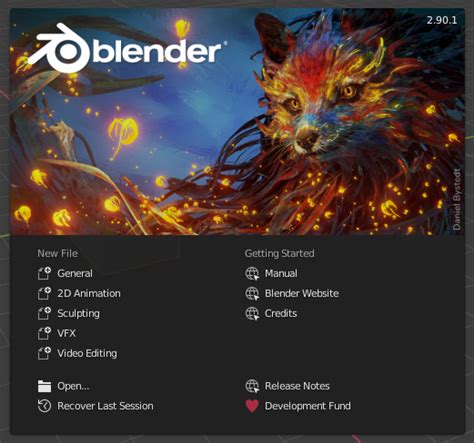
Okrem špecializovaného softvéru ako VideoProc, aj komplexné 3D modelovacie nástroje ako Blender ponúkajú prekvapivo výkonný a jednoducho ovládateľný video editor. Po spustení Blenderu si môžete zvoliť možnosť "Video Editing", ktorá načíta rozloženie okien optimalizované pre úpravu videa.
Práca s oknami v Blenderi:
V Blenderi sa okná spravujú intuitívne:
- Zmena veľkosti: Potiahnutím za hrany okna môžete zväčšiť alebo zmenšiť jeho veľkosť.
- Duplikovanie okna: Potiahnutím za roh okna smerom dovnútra okno duplikujete.
- Zlúčenie okna: Potiahnutím rohu okna smerom k vedľajšiemu oknu dôjde k ich zlúčeniu.
Nastavenie video výstupu:
Pri nastavovaní výstupu je dôležité skontrolovať rozlíšenie a framerate, ktoré by mali byť automaticky vyplnené podľa prvého videa. Voľby "frame start" a "end" určujú prvý a posledný snímok exportovaného videa. Je potrebné upraviť koniec exportu podľa dĺžky nastrihaného videa.
Pri práci s videami môže byť manipulácia s nimi pomalá v závislosti od kompresie vstupného videa. Na zabezpečenie plynulejšej práce podporuje Blender "proxy video". Ide o vytvorenie samostatného video súboru s MJPEG kompresiou, ktorý umožňuje priame dekódovanie každého snímku.
Vytvorenie proxy videa v Blenderi:
- Označte všetky videá v sekvenceri (menu Select / All alebo klávesa A).
- V pravej časti na karte "Proxy & Cache" v sekcii "Proxy Settings" vyberte požadované rozlíšenie proxy.
- Kliknite na "Rebuild Proxy and Timecode Indices" pre vytvorenie proxy videa.
Na používanie proxy je potrebné v časti "Preview" nastaviť jeho používanie.
Úprava stôp v sekvenceri:
V okne sekvencera sa nachádza časová os, na ktorú sa umiestňujú stopy. V ľavej časti je časová os a v pravej časti bočný panel pre nastavenie vlastností stôp. Časový kurzor ukazuje aktuálnu pozíciu.
- Strihanie stopy: Označte stopu, nastavte čas a cez menu "Strip / Cut" alebo klávesou K ju rozdeľte. Časti na odstránenie označte a stlačte klávesu Delete alebo X.
- Posun stopy: Označte stopu, stlačte klávesu G a zadajte počet snímkov, o koľko sa má stopa posunúť.
Práca s efektmi a prechodmi:
K bežným úpravám patria aj parametre obrazu, filtre a prechodové efekty. Modifikátory sa pridávajú cez menu "Add Strip Modifier". Pre vyváženie bielej môžete použiť modifikátor "White Balance".
Prechodové efekty, ako napríklad "Cross" (Gama Cross) alebo "Wipe", sa pridávajú označením zdrojovej a cieľovej stopy a následným výberom efektu z menu "Add / Transition".
Do videa je možné pridať aj statické obrázky alebo text cez menu "Add / Image/Sequence" alebo "Add / Text". Nastavenia ako poloha, veľkosť či rotácia môžu byť animované pomocou kľúčových snímok.
Výborný program na strihanie videa pre WINDOWS
Automatické nástroje na úpravu videa
Niektoré platformy ponúkajú aj automatické funkcie pre úpravu videa, ktoré šetria čas pri hľadaní kľúčových momentov. Funkcie ako "Automatický strih" alebo "Najdôležitejšie momenty" analyzujú video a automaticky ho orežú na najzaujímavejšie časti.
Automatický strih:
- V dizajne vyberte video.
- Na paneli s nástrojmi kliknite na ikonu orezania.
- Zvoľte možnosť "Automatický strih pre jeden strih".
- Počkajte na potvrdenie použitia strihu.
Výber najdôležitejších momentov:
- Vyberte video na úpravu.
- Kliknite na ikonu orezania.
- Pre strih na viac krátkych klipov zvoľte "Najdôležitejšie".
- Na pravom paneli vyberte klipy, ktoré si chcete ponechať a v akom poradí.
- Kliknite na "Pridať výber do dizajnu".
Výsledné klipy sa umiestnia na časovú os ako samostatné segmenty. Automatické úpravy je možné následne manuálne doladiť.
Zmena trvania scén a navigácia na časovej osi
Na časovej osi videa môžete jednoducho upraviť dĺžku jednotlivých scén. Kliknutím na scénu a presunutím rukovätí na jej koncoch môžete scénu skrátiť alebo predĺžiť.
Navigácia na časovej osi je možná pomocou klávesových šípok. Šípka doprava preskakuje vpred, šípka doľava skáče vzad. Stlačenie klávesu Shift pri používaní šípok zrýchli pohyb.
Ak sa časová os videa v editore nezobrazuje, kliknite na stránku, ktorú chcete upraviť, a na paneli s nástrojmi pod editorom kliknite na tlačidlo "Trvanie".
tags: #uprava #strih #a #kombinovanie #videii