Hľadáte ten najlepší program na strihanie videa pre vás? Je vaším snom stať sa hviezdou YouTube alebo len chcete konečne dať dokopy rodinné videá, ktoré máte už dlho v počítači? Tak či onak, bez dobrého programu na úpravu sa nezaobídete. V tomto prehľade objavíte bezplatné a platené programy, ako aj možnosti pre začiatočníkov a pokročilých filmárov. Ak nemáte žiadne skúsenosti s úpravou videa a chcete to zmeniť, tento sprievodca vám pomôže zorientovať sa v základných princípoch a nástrojoch.
Základné princípy a technické parametre videa
Veľmi zjednodušene povedané je video rad obrázkov premietaných rýchlo za sebou. Ľudské oko vníma plynulý obraz zhruba od 24 snímok za sekundu. Práve snímková frekvencia patrí k dôležitým technickým parametrom každého videa. Bežná televízia premieta 25 snímok za sekundu a táto hodnota dlho platila za štandard. Počítačové monitory, displeje mobilných telefónov aj obrazovky moderných televízorov dnes obvykle podporujú násobne vyššie hodnoty. Rýchlosť snímkovania hrá úlohu aj v prípade spomalených záberov.
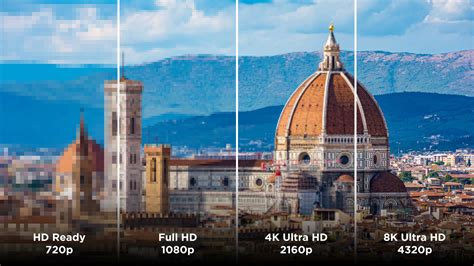
Bežným štandardom je Full HD rozlíšenie, ktoré pomaly nahrádza vyššie rozlíšenie 4K. Existujú však desiatky možných variantov, ktoré súvisia napríklad s netypickými rozmermi displejov alebo špecifickými potrebami výrobcov. Rozlíšenie sa štandardne uvádza v pixeloch. Vyššie rozlíšenie automaticky neznamená kvalitnejší obraz. Vždy musíte brať do úvahy plochu a tiež vzdialenosť z ktorej sa pozeráte. Full HD rozlíšenie zaistí na malom displeji mobilného telefónu podstatne kvalitnejší obraz ako v prípade premietania na plátno kinosály. Na druhú stranu mobilný telefón často sledujete z bezprostrednej blízkosti, zatiaľ čo od plátna v kine sedíte vo vzdialenosti niekoľkých metrov.
Predtým bežný pomer 4:3 dnes všeobecne nahrádza širokouhlý formát 16:9. Širokouhlé formáty sú veľmi obľúbené vo filmovej tvorbe. Často využívajú pomer 21:9 alebo ešte vyšší. Video sa obvykle ukladá v zmenšenej, skomprimovanej podobe. Dôvodom je prirodzene snaha šetriť miestom na disku. Existuje mnoho rôznych formátov, ktoré súvisia ako s technologickým vývojom, tak so špecifickými potrebami užívateľov i konkurenčným bojom. Formát sa veľmi často zamieňa so súvisiacim pojmom kodek. Jednoducho možno povedať, že formát špecifikuje spôsob kódovania videa a kodek s týmito špecifikáciami pracuje. Počas strihu pracujete iba s náhľadom videa. Zostrihané videostopy musíte do finálnej snímky tzv. renderovať. Rendering prebieha automaticky.
Populárne formáty videa a ich vlastnosti
- AVI: Zastaraný, ale stále veľmi obľúbený formát uvedený firmou Microsoft v roku 1992. Nepodporuje niektoré moderné funkcie a kompresia je z dnešného pohľadu nedostatočná.
- MPEG-4/MP4: Predstavuje kolekciu štandardov definujúcich kompresiu a spracovanie dát. Existuje v niekoľkých rôznych verziách. Jednou z najrozšírenejších je variant MPEG-4, ktorý v sebe zahŕňa aj MP4.
Kľúčové operácie pri strihu videa
Výpočet všetkých funkcií, ktoré ponúkajú moderné editory, by zabral mnoho strán. Tu sú tie najdôležitejšie:
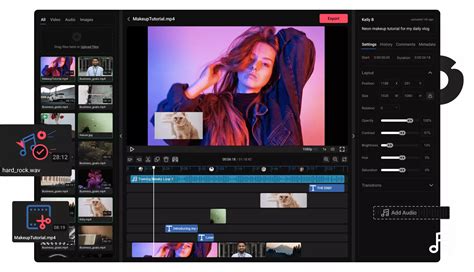
- Strihanie a orezávanie: Videá môžete podľa svojich predstáv zostrihať alebo predĺžiť, rovnako môžete aj zmeniť trvanie scény. Môžete video skrátiť alebo predĺžiť. Ak chcete video orezať do viacerých krátkych klipov, môžete zvoliť funkciu "Najdôležitejšie" alebo "Automatický strih" pre jeden strih, ktorá analyzuje a okamžite orezáva videá do ich najzaujímavejších častí.
- Spájanie a rozdeľovanie: Videostopu môžete rozdeliť na kratšie samostatné klipy a ďalej s nimi pracovať. Taktiež môžete spojiť viac video súborov.
- Práca so zvukom: Editory vedia pracovať so zvukovou stopou samotného videa alebo pridať stopy nové. Používatelia môžu tiež extrahovať zvuk z videa do MP3.
- Efekty a prechody: Široký súbor nástrojov na doplnenie aj technickú úpravu záznamu. Grafické nadviazanie jednotlivých klipov poteší predovšetkým začínajúcich filmárov.
- Farebné korekcie a úprava obrazu: Podobne ako pri úprave fotografií dokáže väčšina strihacích programov meniť úroveň jasu, vyváženie farieb alebo kontrast. Pokročilejšie funkcie zahŕňajú tónovanie a úpravu kriviek.
- Práca s textom a titulkami: Vložiť text vedia aj základné editory. Zložitejšie animácie sú vyhradené pokročilejším programom. Samozrejmá je podpora tvorby titulkov, vrátane ich animácie.
- Kľúčovanie (Chroma Key): Stále obľúbenejším nástrojom je kľúčovanie farieb s následným vrstvením niekoľkých videozáznamov cez seba. Metódu, predtým vyhradenú profesionálnym filmovým štúdiám, dnes podporujú aj jednoduché strihacie programy určené začiatočníkom.
- Sledovanie pohybu (Motion Tracking): Funkcia, ktorá umožňuje napríklad pridať grafické objekty (popisky, komiksové bubliny), ktoré budú automaticky nasledovať postavu alebo objekt vo scéne.
- Stabilizácia obrazu: Pre stabilizáciu roztrasených snímok, obzvlášť užitočné pre videá z akčných kamier.
- Podpora 360° videa a virtuálnej reality: Virtuálna realita a 360-stupňová videá sú stále obľúbenejšie a na vzrastajúci trend už zareagovali vývojári.
Ako vybrať ten správny program na strih videa: OSEM tipov
Prinášame niekoľko užitočných tipov pre výber správneho videoeditora:
- Cena: Profesionálne programy na strih videa zvyčajne nie sú lacné a investovať do nich sa oplatí, ak sa prácou s nimi živíte alebo ak vás strih videa naozaj baví. Ak nepatríte ani do jednej z týchto kategórií, možno bude pre vás najlepšie, ak sa na začiatok poobzeráte po bezplatných programoch alebo vyskúšate niektorú zo skúšobných verzií platených programov. Freeware strihacie programy často prekvapia svojimi možnosťami a menej náročným používateľom obvykle stačí.
- Počítač: Pri výbere editačných programov by ste mali zohľadniť aj parametre svojho počítača. Niektoré programy sú určené len pre konkrétny operačný systém a majú ďalšie požiadavky na hardvér, ktorý bez programu nemusí fungovať.
- Skúsenosti: Ak ste úplný začiatočník, nie je najlepším spôsobom, ako si hneď vybrať sofistikovaný profesionálny program s nespočetným množstvom funkcií a nástrojov. Pravdepodobne by pre vás bolo zbytočne zložité sa v ňom orientovať. Na začiatok si vyberte jednoduchšiu a používateľsky prívetivejšiu možnosť. Ak však už máte skúsenosti, bezplatné programy určené pre širokú verejnosť vás pravdepodobne neuspokoja a oplatí sa poobzerať po sofistikovanejších nástrojoch.
- Očakávania: Na začiatku je dobré ujasniť si, čo od programu očakávate. Upravujete len video z dovolenky a nepotrebujete špeciálne efekty? Potom si vystačíte s jednoduchšími programami. Ak sa však chcete so svojimi videami hrať a radi skúšate rôzne vychytávky, pravdepodobne si viac užijete s platenými programami, ktoré majú širšiu škálu efektov. Nemusí to však byť pravidlom.
- Skúšobná verzia: Ak sa rozhodnete investovať do plateného programu, odporúčame vybrať si taký, ktorý ponúka bezplatnú skúšobnú verziu aspoň na niekoľko dní alebo týždňov. Takto zistíte, či sa vám s ním pracuje dobre, a v prípade potreby sa môžete pred menej ako lacnou investíciou poobzerať inde.
- Výučbové materiály a návody: Ponúka program bezplatné videonávody? Píšu ostatní používatelia o tom, aký je program intuitívny a ako rýchlo sa ho naučili používať? Výborne, to je pravdepodobne to, čo hľadáte.
- Optimalizácia a stabilita: Mnoho spoločností ponúka svoje programy na strihanie videí v niekoľkých verziách. Profesionálne programy poskytujú perfektnú podporu, časté aktualizácie a širokú paletu nástrojov na úpravu každého detailu vášho videa. Najmodernejšie technológie a trendy navyše preberajú medzi prvými. Nezabudnite ani na kvalitnú optimalizáciu.
- Platforma a mobilita: Zvážte, či preferujete desktopové aplikácie (Windows, macOS), alebo online nástroje, prípadne mobilné aplikácie pre smartfóny a tablety, ktoré umožňujú strihať videá nezávisle od počítača.
Ako by som sa naučil strihať video (keby som mohol začať odznova)
Prehľad programov na strih videa
Ponuka programov na strih videa je skutočne široká. Prehľadne sme ich rozdelili do kategórií, aby ste rýchlo našli zaujímavé typy pre začiatočníkov aj skúsených tvorcov.
Programy pre začiatočníkov a bezplatné editory
Online video editory
Nastal už čas na zahodenie obyčajných programov a presunutie svoje aktivity čisto do internetových prehliadačov? Podľa ponuky najrôznejších online programov, ktoré donedávna zaberali gigabajty na našich diskoch, sa zdá, že je to tak.
- Clipchamp: Na rýchle a jednoduché úpravy sme pridali Clipchamp ako oficiálny video editor spoločnosti Microsoft. Je vstavaným editorom videa pre Windows 11. S používateľsky príjemným rozhraním, šablónami a inteligentnými klávesovými skratkami Clipchamp môžete jednoducho upraviť video a pridať špeciálne efekty, text, prechody, hudbu a ešte oveľa viac. Svoje videá môžete upravovať priamo v prehliadači. Aj s bezplatnou verziou môžete exportovať neobmedzený počet videí, a to dokonca bez vodoznaku.
- BeeCut Online Video Editor: Šikovný a výkonný editor videa, ktorý jednoducho konvertuje videá do GIFu, extrahuje zvuk z videa, slučuje, strieda, otáča, orezáva videá atď. Ponúka takmer všetky funkcie, ktoré potrebujete pre vytvorenie užasného videa. Editujte v akomkoľvek prehliadači, bez nutnosti inštalácie softvéru. Je prvou voľbou pre začiatočníkov.
- WeVideo: Populárna online platforma, kde môžete pracovať online a na všetkých druhoch zariadení. Podporuje kolaboráciu a ponúka základné nástroje, spomalené videá, knižnice a zaujímavé možnosti úpravy farieb. Aj s bezplatnou verziou sa dá veľa urobiť, ak vám nevadí vodoznak.
- Flexclip: Patrí do skupiny online programov, ktoré sú veľmi jednoduché, ale zároveň dokážu veľa. Pomocou editora s funkciou drag and drop môžete upravovať, pridávať text, hudbu, upravovať rýchlosť, pridávať filtre alebo vytvárať celé video pomocou rôznych predpripravených šablón.
- Animaker: Viac než bežný program na úpravu videí pripomína skôr editor pre vytváranie animácií. Je online platforma, takže nie je potrebné nič sťahovať a inštalovať. Autori pritom počítali predovšetkým so začiatočníkmi, takže ovládanie je veľmi jednoduché. Môžete pridať hudbu, vybrať si zo šablón, animovať textom a efektmi.
Desktopové programy zdarma
- LosslessCut: Nejde o plnohodnotný videoeditor, pre mnohé operácie je však tou najvhodnejšou voľbou. Je to grafické rozhranie pre multiplatformný nástroj FFmpeg s primárnym zameraním na orezávanie a strih videa. Výhoda je tu jasná - LosslessCut pracuje priamo s konkrétnym súborom a pri žiadnej provedenej operácii tu nedochádza k prekódovaniu videa. Okrem práce s videom umí totožné operace provádět rovněž s audio stopami a nechybí ani základní nástroje pro práci s titulky.
- Windows Movie Maker: Obľúbený nástroj pre strihanie a ďalšie úpravy videí zmizol zo základnej výbavy operačných systémov od Microsoftu. Nie je ani možné ho dodatočne stiahnuť z oficiálneho webu výrobcu. Ak je vaším cieľom preniknúť do sveta strihu alebo si chcete len upraviť niekoľko natočených videí, určite ho vyskúšajte.
- Apple iMovie: Dávate pred Microsoftom prednosť Apple? Hľadáte jednoduchý strihací program pre základné úpravy? Apple iMovie vás prekvapí solídnou výbavou a príjemnou cenou. Je totiž zdarma. Medzi nástrojmi nechýba kľúčovanie pozadia, tvorba titulkov alebo úprava zvuku. Ponúka varianty pre počítač a mobilný telefón alebo tablet. Tvorcovia program neustále vylepšujú, takže v nových verziách sa dočkáte dokonca rozlíšenia 4K. Zaujímavým a populárnym nástrojom je „zelená obrazovka“.
- OpenShot: Ak vám nevyhovuje Movie Maker a za editor nechcete platiť, potom môžete zkusit otevřený nástroj OpenShot, který je dostupný také pro Windows. OpenShot Video Editor je jeden z mála editorů, které jsou vyvíjeny jako open-source. K dispozici je práce s více stopami a zajímavostí je, že navzdory absenci některých pokročilejších funkcí vývojáři do aplikace zahrnuli podporu klíčování pomocí zelených a modrých ploch. Nechybí ani editor pro 3D animace, podrobnější úprava barev a samozřejmostí jsou efekty či přechody. Ponúka aj českú lokalizáciu.
- Shotcut: Ďalší program, ktorý spadá do obľúbenej kategórie zdarma. Bezplatný Shotcut si poradí s úpravou videí v rozlíšení 4K. Shotcut ponúka veľmi podobné možnosti ako OpenShot. Nájdete v ňom teda základné nástroje pre bežný strih a nechybí ani možnosti ako upraviť a vylepšiť obraz a farby.
- AviDemux: Ak nemáte žiadne skúsenosti s úpravou videa a chcete to zmeniť, program AviDemux je tým pravým programom, s ktorým môžete začať. Je naozaj jednoduchý, takže nestrávite hodiny čítaním návodov.
- VideoPad: Ďalší program, ktorý funguje v systémoch Windows aj MacBook a je vhodný aj pre začiatočníkov. Je veľmi obľúbený aj medzi YouTubermi, okrem iného aj preto, že umožňuje okamžitý export videí na túto platformu a sociálne siete. Základná verzia tohto programu je bezplatná a postačí napríklad na úpravu domácich videí.
Pokročilé a profesionálne programy na strih videa
Náročnejší užívatelia najčastejšie siahnu po platených profesionálnych programoch. Poskytujú perfektnú podporu, časté aktualizácie a širokú paletu nástrojov na úpravu každého detailu vášho videa.
- Adobe Premiere Pro: Je niekoľko rokov kráľom medzi editormi videa. Ponúka záplavu funkcií, ktoré uspokoja aj profesionálne filmové štúdiá. Súčasne dbá na logické a intuitívne radenie všetkých činností. Premiere Pro sa nemusia báť ani začiatočníci. Editor sa vyznačuje výbornou optimalizáciou. Nemá prehnané hardvérové požiadavky a jeho stabilita je príkladná. Ak pracujete s inými produktmi Adobe, môžete využívať bezproblémovú komunikáciu s týmito programami a aplikáciami. Vzhľadom na pokročilé funkcie a vysokú profesionalitu programu je jasné, že nebude zadarmo.
- DaVinci Resolve: Bezplatná jednička vo strihu videa je jasná - DaVinci Resolve je profesionálnym nástrojom, ktorý v kontexte inak drahé kategórie pôsobí ako zjevenie. Je jeden z najprepracovanejších bezplatných programov na úpravu. Množstvo funkcií však bude pre začínajúcich užívateľov skôr na škodu a bez webových tutoriálov sa v nástroji budú orientovať len stěží. Je predovšetkým nástrojom pre pokročilých užívateľov. Profesionálov program poteší veľmi prepracovanými farebnými korekciami, možnosťou sledovania tváre a jej farebnými úpravami alebo špičkovými funkciami na prácu so zvukom. Podobne ako má spoločnosť Apple svoj program iMovie, aj systém Windows má produkt na úpravu videa určený len pre svojich používateľov.
- Sony Vegas (Magix Vegas Pro): Chcete jednoduchý program na strihanie videa, ktorý sa naučíte rýchlo ovládať? Sony Vegas patrí k programom na strih vďaka premyslenému ovládaniu a širokému spektru videí. Efektné video na sociálnu sieť vytvoríte rovnako ľahko ako celovečerný film s profesionálnou kvalitou obrazu i zvuku. V týchto oblastiach patrí Sony Vegas k absolútnej špičke na trhu. Program je obľúbený u fanúšikov systému Windows, ale bohužiaľ nefunguje na MacBookoch.
- Pinnacle Studio: Medzi pokročilejšie nástroje patrí editor od Corelu, ktorý vedľa funkcií pre bežný strih a pridanie efektov do videa ponúka aj menej obvyklé funkcie. Medzi nimi môžeme zmínit motion tracking, pokročilý editor pro tvorbu stop-motion videí, práci s video maskou nebo možnost synchronizace videí z více kamer pomocí zvukové stopy. Zároveň však Corel bude dobře sloužit i méně zkušeným uživatelům - obsahuje totiž podrobné průvodce. Nově Pinnacle Studio nabízí interní editor pro tvorbu stop-motion snímků a především přinesl práci s 360° videem. Lze jej tak použít i k tvorbě materiálu pro virtuální realitu. Program ponúka pri svojej cene nadštandardné množstvo funkcií a možností.
- CyberLink PowerDirector: Je splneným snom mnohých začiatočníkov. Program sa naučíte ovládať veľmi rýchlo. Vďaka automatickým šablónam a automatickým funkciám bez ťažkostí vytvoríte efektný videoklip. Strihací program je výborne optimalizovaný a beží bez otravných zásekov. Nechýba podpora vrstiev, kľučovanie alebo intuitívne motion tracking.
- Corel VideoStudio Ultimate: Ak ste nováčik v oblasti úpravy videa, ale chcete dobrú kvalitu, Corel VideoStudio Ultimate je ďalšou možnosťou popri populárnych programoch Adobe. Keď si osvojíte základy, poteší vás množstvo ďalších funkcií, ktoré program ponúka, vrátane hudobnej knižnice, tisícov efektov, 3D textu a rozlíšenia 4K. Program zároveň ponúka jeden z najlepších systémov sledovania pohybu spomedzi svojich konkurentov.
- Final Cut Pro X: Je určený pre systém macOS a skvele spolupracuje s ďalšími aplikáciami a knižnicami Apple. K dispozícii sú pokročilé funkcie, ktoré vám poskytnú naozaj kvalitný výsledok - korekcia farieb je skvelá, k dispozícii je podpora 360-stupňového videa a nielen profesionáli ocenia nástroj magnetickej časovej osi, alebo inteligentný systém orezávania.
- Kdenlive: Alternatívou k OpenShot je ďalší otvorený projekt Kdenlive, ktorý napriek názvu nie je dostupný len pre linuxové systémy, ale je kompletne multiplatformný. Pracovné prostredie síce nie je natoľko intuitívne ako v prípade niektorých komerčných projektov, ale základné nástroje pre strih, orezávanie videa, jeho transformácie, spájanie či delenie klipov tu nájdete veľmi rýchlo. Veľkou prednosťou je možnosť pridať neobmedzené množstvo video a audio stôp, čo nebýva štandardom ani u platených nástrojov.
- Camtasia: Sa stala obľúbeným programom na vytváranie inštruktážnych videí, tutoriálov, webinárov a prezentácií vďaka svojmu nástroju, ktorý umožňuje nahrávať videá z pracovnej plochy. Umožňuje tiež tieto videá upravovať. Pomocou editora s funkciou drag and drop môžete jednoducho upravovať video, presúvať časti, používať šablóny a knižnice.
Programy pre začiatočníkov s pokročilými funkciami
- Adobe Premiere Elements: Podobne ako v prípade grafického editoru Photoshop ponúka Adobe aj v prípade Premiere Pro alternatívu pre bežné užívateľov. Označuje ju ako Elements a dbá v nej predovšetkým na prehľadnejšie prostredie a predovšetkým pridáva automatizované funkcie alebo podrobné sprievodca. Umelá inteligencia umožní napríklad vybrať objekt, smazat ho ze scény a namísto něj doplnit realisticky vypadající chybějící scénu. Nechybí zde tzv. Rychlé filmy, kdy si uživatel vybere z velkého množství připravených šablon a do nich pouze dodá svoje video snímky.
- Wondershare Filmora: Chcete vytvárať efektné videá na sociálne siete? Neprehliadnite program Wondershare Filmora. Vďaka rozsiahlej knižnici automatických efektov vytvoríte pôsobivé klipy bez veľkej námahy alebo dlhého štúdia. Tento program na úpravu videí cieli predovšetkým na začiatočníkov, takže jeho ovládanie nie je zložité. Nechýbajú však niektoré pokročilejšie funkcie.
- HitFilm Express: Základná verzia je úplne zadarmo a ponúka mnohé pokročilé funkcie, ktoré nájdete v platených programoch. Obsahuje viac ako 180 špeciálnych efektov vrátane celého radu zvukových a video filtrov, rozlíšenia 4K a podpory 3D videa.
- Adobe Premiere Rush: Adobe dokázalo vytvoriť výkonnú aplikáciu pre mobilné telefóny a tablety. Varianta Rush je zjednodušená a optimalizovaná pre menšie obrazovky mobilných zariadení a dotykové ovládanie.
Porovnávacia tabuľka vybraných programov na strih videa
| Program | Typ | Cieľová skupina | Hlavné prednosti | Cena | Podporované OS |
|---|---|---|---|---|---|
| DaVinci Resolve | Desktop | Pokročilí, profesionáli (základ zdarma) | Komplexné farebné korekcie, zvuk, efekty, pokročilé funkcie. | Základná verzia zdarma, Studio verzia platená. | Windows, macOS, Linux |
| Adobe Premiere Pro | Desktop | Profesionáli, pokročilí | Široká škála funkcií, integrácia s Adobe Suite, stabilita. | Mesačné predplatné. | Windows, macOS |
| Clipchamp | Online/Desktop | Začiatočníci, bežní používatelia | Jednoduché rozhranie, šablóny, export bez vodoznaku (zdarma). | Zdarma, platené predplatné pre pokročilé funkcie. | Prehliadač, Windows 11 (vstavaný) |
| Apple iMovie | Desktop/Mobile | Začiatočníci, stredne pokročilí | Jednoduché ovládanie, kvalitné výsledky, zelená obrazovka, 4K. | Zdarma (pre Apple užívateľov). | macOS, iOS |
| Filmora | Desktop | Začiatočníci, YouTuberi | Rozsiahla knižnica efektov, filtrov a hudby, jednoduché ovládanie. | Zdarma (s vodoznakom), jednorazová licencia/predplatné. | Windows, macOS |
| LosslessCut | Desktop | Všetci (pre rýchle strihy bez rekódovania) | Rýchly strih a spájanie bez straty kvality. | Zdarma. | Windows, macOS, Linux |
Systémové požiadavky pre strih videa
Kľúčový parameter pri strihu videa predstavuje výkon procesora. Čím výkonnejší procesor, tým lepšie. Zvlášť vhodné sú viacjadrové procesory so šiestimi a viac jadrami. Napríklad nové generácie procesorov AMD radu Ryzen 5, Ryzen 7, Ryzen 9 aj najvýkonnejší rad Threadripper. Ekvivalentné procesory Intel predstavujú posledné generácie radu i5, i7 a i9.
Druhým najdôležitejším prvkom je veľkosť RAM. Tiež tu platí čím viac tým lepšie. Minimum pre rozumnú prácu je 8 GB. Na rozdiel od herného počítača, kde grafická karta predstavuje najdôležitejší komponent, program na strihanie videa ju využíva podstatne menej. Neplatí to však vždy, niektoré pokročilé editory využívajú GPU akceleráciu. Zostrihané filmy aj zdrojové videá potrebujete spravidla niekam uložiť, takže dostatok úložného priestoru je taktiež dôležitý. Chcete sa vyhnúť nákladnému upgradu vášho staršieho počítača? Zvážte online strih videa, kde výpočtový výkon zaisťuje server.