Úprava videí sa stáva čoraz obľúbenejšou. Chcete sa naučiť, ako natáčať a strihať videá, ktoré zaujmú? Alebo ako vytvoriť video z fotiek s hudbou online? Predstavujeme vám komplexného sprievodcu - od tipov pre začiatočníkov až po pokročilé techniky úpravy. V dnešnej dobe plnej vizuálneho obsahu je kľúčové zistiť, ako natáčať videá, ktoré nielen zaujmú, ale taktiež udržia pozornosť divákov od začiatku až do konca.
Prečo je strih videa dôležitý?
Strih videa je časovo náročná úloha. Strihom videa sa rozumie zloženie série záberov tak, aby šli za sebou. V praxi to potom vyzerá tak, že nafilmujete viac materiálu, ako potrebujete. Potom sa v strižni dlhé zábery zostrihnú - skrátia. Správny strih spoznáte veľmi jednoducho - nevšimnete si ho. Natáčanie videa je komplexný proces, ktorý začína dôkladnou prípravou a končí kvalitným výstupom s maximálnym využitím natočeného materiálu.
Príprava a natáčanie videa: Základy pre kvalitný výsledok
Keď sa rozhodnete vstúpiť do sveta videa, prvým krokom bude pochopiť základy toho, ako natáčať video. Aj keď sa to môže zdať ako jednoduchý úkol, existuje niekoľko kľúčových aspektov, ktoré by ste mali zvážiť, aby ste zabezpečili, že vaše video bude vizuálne príťažlivé a pútavé pre vaše publikum.
Plánovanie a príprava
- Plánovanie: Než začnete točiť, premyslite si obsah videa. Čo chcete divákom povedať? Tip: Nezabudnite na dôležitosť prednatáčacieho plánovania!
- Osvetlenie: Dobré osvetlenie môže váš film posunúť na novú úroveň.
- Zvuk: Kvalita zvuku je rovnako dôležitá ako kvalita obrazu.
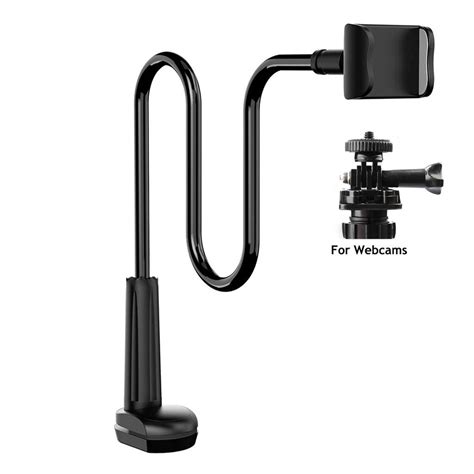
- Stabilizácia: Chcete-li zabrániť otraseným záberom, použite statív alebo stabilizátor.
Pamätajte si, že prax vedie k dokonalosti. Čím viac budete natáčať, tým lepšie porozumiete nuansám tvorby atraktívneho videa. Natáčanie videa je komplexný proces, ktorý začína dôkladnou prípravou a končí kvalitným výstupom s maximálnym využitím natočeného materiálu. Kľúčové nie je len technické zabezpečenie a výber vhodnej lokácie, ale aj skúsený tím, ktorý vie, ako sa prirodzene pohybovať v prevádzke klienta a zachytiť to najdôležitejšie.
Základy práce s časovou osou editora videa
Časová os je pracovný priestor na úpravu videa v dolnej časti editora. Zobrazuje vaše klipy, zvuk a prvky rozložené v priebehu času. Je to vizuálna mapa vášho videa, ktorá ukazuje, čo sa hrá, kedy a ako je všetko vrstvené.
Kľúčové komponenty časovej osy
- Playhead: Vertikálna čiara, ktorá zobrazuje vašu aktuálnu polohu. Presuňte ho myšou a pohybujte sa vo svojom videu.
- Pravítko času: Zobrazuje čas v sekundách a minútach pozdĺž hornej časti časovej osi.
- Oblasť stopy: Priestor, v ktorom umiestňujete a usporadúvate videoklipy, zvuk a prvky.
- Ovládacie prvky prehrávania: Umožňuje vám prehrať, pozastaviť a zobraziť ukážku videa počas úprav.
- Tlačidlo Plus: Kde môžete pridať videá, fotky a pozadia.
- Tlačidlo Pridať zvuk: Pomocou tohto tlačidla môžete prechádzať a pridávať hudbu alebo zvukové efekty.
Ako fungujú stopy na časovej osi?
Skladby pomáhajú usporiadať vaše video tak, aby sa každá časť hrala v správnom čase a v správnom poradí.
- Hlavná stopa: Toto je hrubá stopa na časovej osi s tlačidlom plus vedľa nej. Použite to pre svoje hlavné videá, fotky alebo klipy na pozadí. Klipy v tejto skladbe sa prehrávajú jeden po druhom bez medzier.
- Horná stopa: Túto možnosť použite na text, grafiku alebo iné vizuálne prvky, ktoré sa zobrazujú v hornej časti videa. Môžete tiež presunúť čokoľvek z hlavnej stopy do horných stôp a vrstviť tak svoje médiá na časovej osi (prekrytia). Klipy sa tu môžu prekrývať a hrať súčasne.
- Zvukové stopy: Ide o samostatnú sekciu pre hudbu, zvukové efekty a komentáre.
- Pravidlo vrstvenia: Klipy vo vyšších stopách sa pri prehrávaní videa zobrazia na vrchu klipov v nižších stopách, rovnako ako na paneli Vrstvy.
Navigácia na časovej osi je intuitívna. Prehrať alebo pozastaviť môžete stlačením medzerníka alebo výberom tlačidla prehrávania. Presunutím prehrávacej hlavy si môžete kedykoľvek pozrieť ukážku (scrub). Ak chcete presunúť prehrávaciu hlavu, vyberte ľubovoľné miesto na časovom pravítku. Priblížiť si časovú os môžete pre presnejšie ovládanie načasovania.
Techniky strihu a spájania videí
Keď sa učíte, ako strihať videá, cieľom nie je len odstrániť nepotrebné časti, ale taktiež zabezpečiť, aby každý záber a prechod prispieval k celkovému rozprávaniu a udržal diváka plne ponoreného vo vašom diele. Strih videa je tvorivým procesom, v ktorom nie je nič správne alebo zlé.
Rozdelenie (strih) prvkov
Nahrávanie materiálu: Prvým krokom je nahrať vaše videozáznamy do strihového softvéru. Akonáhle máte materiál v programe, rozdeľte ho na menšie časti. Po rozdelení materiálu začnite so strihom. Odstráňte nepotrebné časti a skombinujte klipy tak, aby na seba plynule nadväzovali. Vyrezanie videa je jedna z jeho najdôležitejších úprav. To je vhodné napr. ak nahráte nejaký video súbor z televízie a sú v ňom reklamy. Pochopiteľné, že sa ich chcete zbaviť.
Ak chcete rozdeliť prvok, vyberte prvok, ktorý chcete rozdeliť na časovej osi. Umiestnite prehrávaciu hlavu na miesto, kde ju chcete rozdeliť. Vyberte možnosť (Viac) a potom možnosť Rozdeliť alebo stlačte tlačidlo „S“. Teraz budete mať dva samostatné segmenty. Odstráňte ľubovoľnú sekciu alebo ju samostatne upravte.
Spájanie videí
Kratšie úseky a tie potom zlúčime do jedného videa. Na spájanie multimediálnych súborov sú dve základné metódy - jedna cez concat demuxer a druhá cez concat filter.
Pridanie prechodov vo videu
Umožnite plynulý tok videí pridaním prechodov medzi médiami do hlavnej stopy. Pridávanie prechodov nie je k dispozícii v režime stránky pre dizajny videa. Na časovej osi vyberte videostopu a potom vyberte možnosť (ikona viac). Vybrať Pridať prechod. Na paneli Prechody vyberte prechod. Nastavte trvanie a smer zo sekcie Trvanie.
Ďalšie dôležité aspekty strihu
- Rytmus strihu: Strih videa by mal kopírovať rytmus hudby alebo dialógov. Ak máte rýchlu scénu, strihajte rýchlejšie.
- Zachovanie kontinuity: Dbajte na to, aby medzi jednotlivými zábermi bola zachovaná logická a vizuálna súvislosť.
- Použite rôzne uhly záberu: Nebojte sa experimentovať s rôznymi uhlami a typmi záberov (napr. detailné zábery, celkové zábery).
- Skrátenie je kľúčom: Naučte sa byť neúprosným editorom. Každý záber by mal mať svoj jasný účel.
Práca s ďalšími prvkami videa
Zvuk a hudba
Hudba môže vášmu videu dodať nový rozmer. Vyberte skladbu, ktorá zodpovedá nálade vášho projektu. Hudobný sprievod je zásadným prvkom, ktorý výrazne ovplyvňuje atmosféru a emocionálne pôsobenie videa. Na časovej osi vyberte tlačidlo Pridať zvuk. Vyberte si z: Knižnica Canvy s hudbou, Zvukové efekty, Vaše nahraté zvukové súbory, Vygenerovať hlas umelej inteligencie. Zvuk sa zobrazí vo vlastnej sekcii stopy. Pridanie viacerých zvukových stôp do hudby a zvukových efektov je bežnou praxou.
K videu vložte ďalší zvuk (tzv. zvuk na pozadí). Podobne ako ste vložili video, takým istým spôsobom vložte do strihacieho programu aj akúkoľvek Mp3 hudbu. Ak sa chcete lepšie pohrať so zvukom (strih a úprava zvuku) tak v tom prípade si stiahni šikovný voľný program Audacity.
Text a grafika
Titulky vo videu sú dôležitým prvkom, ktorý zvyšuje dostupnosť a zrozumiteľnosť obsahu pre širšie publikum. Ak chcete pridať text, prejdite na kartu Text a potom vyberte položku Pridať textové pole. Pohyblivá grafika, známa aj ako motion grafika, predstavuje dynamický prvok v audiovizuálnej tvorbe, ktorý oživuje statické grafické prvky prostredníctvom animácie a zvuku.
Komentár k videu (Voiceover)
Komentár k videu, známy aj ako voiceover, je hovorený sprievod, ktorý nie je priamo spojený s obrazom, ale slúži na doplnenie či vysvetlenie vizuálneho obsahu.
Pokročilé techniky a možnosti úpravy
Farebnosť a efekty
Zábery zostriháme do vhodného poradia, upravíme ich na požadovanú dĺžku, doladíme farebnosť a vyberieme vhodný hudobný podklad. Do rytmu zvolenej hudby potom finalizujeme dynamiku strihu videa.
Rozlíšenie a dátový tok (bitrate)
Dôležité je aj nastavenie rozlíšenia a zmenu dátového toku (bitrate) videa. Rozlíšenie videa je jedným z kľúčových parametrov, ktorý ovplyvňuje výslednú kvalitu obrazu.
Dynamická zmena rýchlosti (Speed Ramping)
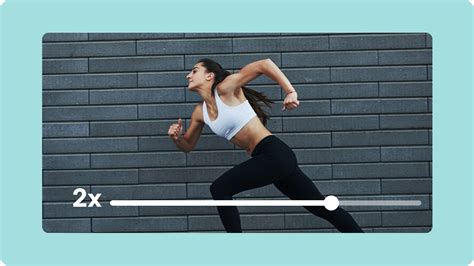
Pre dosiahnutie dynamickejších a filmovejších záberov je k dispozícii funkcia Speed Ramping, ktorá dovoluje plynule meniť rýchlosť videa pre tvorbu dramatických spomalených či zrýchlených sekvencií.
FFmpeg - nástroj pre technicky zdatných
FFmpeg nám samozrejme umožňuje vykonať aj výrez videa. Pomocou FFmpeg je možné vyrezávať video od začiatočného bodu. Pri FFmpeg musíte vždy manuálne identifikovať časy, kedy dochádza k zmene. Pôsobí celkom zložito, ale zase tak zložité to nie je. Dôležité je vedieť si pomôcť s tým, aké streamy (video a audio kodeku vr.) zo vstupných súborov, napr. FFmpeg nedisponuje iným spôsobom, ako identifikovať v obraze napr. reklamy.
Softvér na strih a úpravu videí
Dnes na trhu existuje široká škála softvérov - od jednoduchých aplikácií pre úpravy na mobilných telefónoch až po profesionálne editačné balíky. Tip: Ak začínate s úpravami videa, nebojte sa experimentovať s rôznymi programami. Mnohé z nich ponúkajú bezplatné skúšobné verzie alebo obmedzené edície zdarma.
Online editory a prechody k webovým riešeniam
Vytvárajte videá zo sociálnych médií pomocou aktualizovaného editora videí od Canvy. Služba Canva Video sa zmenila z nástroja založeného na stránkach na plnohodnotný editor videí, ktorý vám poskytuje väčšiu flexibilitu a kontrolu na dosah ruky. Clipchamp ponúka širokú škálu nástrojov pre strih a úpravy videa, vrátane základných funkcií, ako je orezávanie, slučovanie a pridávanie prechodov, až po pokročilé možnosti, ako sú efekty, textové vrstvy a zelené plátno. Jednou z hlavných výhod Clipchampu je jeho integrácia s ekosystémom Microsoftu.
Nastal už čas na zahodenie obyčajných programov a presunutie svoje aktivity čisto do internetových prehliadačov? Podľa ponuky najrôznejších online programov, ktoré donedávna zaberali gigabajty na našich diskoch, sa zdá, že je to tak. Premýšľate, ako vytvoriť video z fotiek s hudbou online a premeniť vaše spomienky na niečo špeciálne? So správnymi nástrojmi a troškou kreativity môžete ľahko premeniť svoje fotografie na videá sprevádzané vašou obľúbenou hudbou.
Vytvorenie videa z fotiek online:
- Vyberte si platformu alebo aplikáciu pre tvorbu videí z fotiek.
- Nahrajte svoje fotografie do vybranej aplikácie.
- Vyberte hudbu, ktorú chcete vo videu použiť. Niektoré platformy ponúkajú knižnice s licencovanou hudbou, ktorú môžete bez obáv použiť.
- Upravte a usporiadajte svoje fotografie tak, aby rozprávali váš príbeh.
- Exportujte hotové video.
Mobilné aplikácie pre strih videa
Naučte sa strihať videá na mobile krok za krokom. Pre ich strihanie a ďalšiu editáciu si ale nemusíte zaobstarávať drahý softvér a učiť sa zložité postupy. Je to prekvapivo ľahké a zvládnete to za pomoci jednoduchých aplikácií.
Medzi najobľúbenejšie aplikácie pre editáciu videa (Android/iOS) patria:
- Adobe Premiere Rush - profesionálny nástroj od Adobe, platený ale s bezplatnou skúšobnou verziou.
- KineMaster - populárna voľba s množstvom funkcií, platená aj free verzia.
- VLLO - jednoduchá aplikácia zadarmo s dostatkom možností pre strih.
- Quik - od tvorcov GoPro, zameraná na akčné videá.
- FilmoraGo - intuitívne aplikácie pre strih aj špeciálne efekty.
Ako strihať videá na mobile: Dôležité kroky
- Importujte zábery: Najprv do aplikácie importujte všetky vybrané videoklipy a fotky, s ktorými chcete pracovať.
- Usporiadajte ich v časovej osi: Zábery zoraďte v časovej osi do požadovaného sledu scén. Ak chcete niektoré časti orezať, použite nástroje na strih videa.
- Pridajte prechody a efekty: Medzi zábery vložte prechodové efekty, aby ste docielili plynulého prelínania jednotlivých častí videa. Podľa potreby môžete taktiež pridať rôzne kreatívne filtre či úpravy obrazu.
- Prípadne pridajte titulky a hudbu: Pre dokonalý dojem môžete video obohatiť o titulky alebo hudbu na pozadí. Využite knižnice danej aplikácie alebo pridajte vlastné audio súbory.
- Exportujte a zdieľajte: Akonáhle máte hotovo, video vyexportujte do požadovaného formátu a rozlíšenia a následne zdieľajte na sociálnych sieťach či YouTube.
Profesionálne a bezplatné desktopové programy
Pokiaľ ale chcete zostrihnúť video s vážnejšími ambíciami, lepšie výsledky dosiahnete na profesionálnom programe. Nová časová os je teraz štandardom pre všetky nové video projekty. Časová os vám poskytuje väčšiu kontrolu a zodpovedá štandardným pracovným postupom úpravy videa. V minulosti sme video strihali v programoch ako Ulead Video studio, Adobe Premiere, Sony Vegas. Obľúbený nástroj pre strihanie a ďalšie úpravy videí Windows Movie Maker zmizol zo základnej výbavy operačných systémov od Microsoftu.
| Softvér | Typ | Kľúčové vlastnosti | Cena |
|---|---|---|---|
| DaVinci Resolve | Profesionálny | Strih, korekcia farieb, vizuálne efekty (VFX), audio postprodukcia, cloudová spolupráca, podpora 4K rozlíšenia. | Základná verzia zdarma, Studio verzia platená. |
| Blender | Open Source | 3D grafika, strih videa s viacerými stopami, synchronizácia zvuku, vkladanie efektov. | Zdarma (GNU GPL) |
| iMovie | Základný/Stredný | Pre užívateľov Apple, intuitívne ovládanie, šablóny filmových trailerov, integrácia s iOS/macOS. | Zdarma (pre Apple ekosystém) |
| Kdenlive | Open Source | Nelineárny editor, široká škála efektov a prechodov, pokročilá editácia zvuku, titulky. | Zdarma (Open Source) |
| OpenShot | Open Source | Multiplatformový, jednoduché a priateľské rozhranie, široká ponuka efektov a prechodov. | Zdarma (Open Source) |
| Shotcut | Open Source | Multiplatformový, podpora stoviek formátov a kodekov cez FFmpeg, rozdelenie/spojenie klipov, bohatá ponuka filtrov, podpora 4K. | Zdarma (Open Source) |
| VideoProc Vlogger | Bezplatný | Výkonný a intuitívny, plnohodnotná nelineárna časová os, plynulé prechody, desiatky efektov, Speed Ramping, podpora 4K a HDR. | Zdarma (bez vodoznakov a obmedzení) |
| Adobe Premiere Pro CC 2020 | Profesionálny | Štandard v priemysle, pokročilé nástroje a funkcie pre komplexné úpravy videa. | Platený (predplatné) |
| Adobe Premiere Elements 2020 | Pre začiatočníkov/hobby | Používateľsky prívetivé rozhranie, mnoho automatizovaných funkcií pre jednoduchú tvorbu. | Platený |
| VideoPad | Stredný | Import viac ako 60 typov audio a video súborov, viac ako 50 efektov a prechodov, titulky, intuitívne rozhranie. | Platený (Home Edition, Master's Edition) |
| LosslessCut | Špecializovaný | Zameranie na bezztrátový strih, jednoduchosť a efektivitu. | "Pay-what-you-want" / Zdarma (na GitHub) |
| Avidemux | Základný | Orezanie videa, prevod formátov, podpora AVI, MPEG, MP4, ASF. | Zdarma |
| Olive | Open Source (beta) | Cieľom je poskytovať plnohodnotnú alternatívu k profesionálnym aplikáciám, moderné funkcie. | Zdarma (Open Source) |
Hardvérové požiadavky pre strih videa
Pokiaľ pracujete s programami ako Davinci Resolve, je lepšie si kúpiť "obyčajný" počítač, ktorý však bude primerane vybavený na strih videa. Radšej kúpte silný procesor a grafickú kartu. Ak so strihom skôr začínate, pár tipov na začiatok:
Počítač a monitory
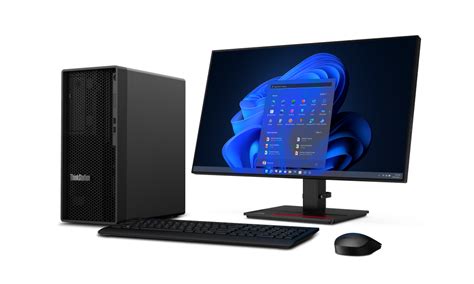
Pre začiatok si kúpte počítač najdrahší na aký máte. Ak sa dá, kúpte si stolový počítač, nie notebook. V rovnakej cene tak získate výrazne lepší výkon. Počítajte, že 2 monitory budú asi minimum. Dá sa robiť aj na jednom, ale dva sú základ. Ak vám záleží na výsledku, kalibrujte si monitor. Pri strihu a farbení videa je dôležité, aby ste mali istotu, že vaše monitory zobrazujú to, čo treba.
Kľúčové komponenty
- Zdroj: Silný, najmä ak tam pôjde výkonná grafická karta. Zvyčajne 600W je základ.
- Procesor: Odporúčam Intel najvyššieho výkonu, aký si môžete dovoliť.
- Pamäť: Rýchla a hlavne veľa. Ak sa musí voliť kompromis tak radšej veľa ako rýchla.
- Grafická karta: Odporúčam najvyššiu Nvidiu akú môžete. Cuda procesory vie program ako Davinci Resolve využiť. Výkon grafickej karty síce na videu nepocítite tak, ako by ste potrebovali. Ale ak farbíte a striháte náročnejšie video tak karta za 50 eur dovolí prácu len s výhradami. V reálnom čase nič nezvládne a render pôjde možno 2 či 4 obrázky za sekundu.
- Základná doska: Voľte drahšiu. Na strih videa nikdy neodporúčam koketovať s myšlienkou pretaktovania.
- Harddisky: Pri strihu videa budete mať šialené dátové nároky. Osvedčila sa takáto stratégia: Systémový disk SSD (rýchly a stačí aj 250 gigový), odkladací disk tiež SSD (nemusí byť najrýchlejší, na ňom bude strihací program ukladať pracovné dáta), dátový disk (veľký, 3 až 4 TB je zvyčajne OK).
- Zálohovacie systémy: Aj pre neprofesionálne video počítajte s tým, že potrebujete zálohovať. Video, ktoré budete strihať musíte mať zálohované.
Audio vybavenie
Pri strihu videa asi robíte aj so zvukom. Pre náročnejšie úlohy je dobré mať slušnú zvukovú kartu, ale na bežnú prácu s videom stačí aj tá vstavaná. Dobré je preto mať kvalitné reproduktory a slúchadlá. Referenčné reproduktory sú hlavné, na nich striháte zvuk, majú mať dobré a verné podanie. Slúchadlá sú len pre občasnú kontrolu, alebo ak striháte video v noci. Je dobré finálny zvuk strihať aj na veľmi malých a lacných reproduktoroch. Nezaškodí kontrolný posluch z mobilného telefónu.
Preview, Export a Zdieľanie
Pozrite si ukážku videa
Vyberte položku Prehrať alebo stlačte medzerník. Pozrite si video v oblasti plátna. Vykonať úpravy podľa potreby a potom znova zobraziť ukážku. Ak chcete zobraziť ukážku videa na celej obrazovke, vyberte položku Ukážka.
Exportujte svoje video
Rendering videa je záverečným krokom v procese tvorby videa, pri ktorom sa všetky jednotlivé zložky - ako obrazové zábery, zvukové stopy, grafické prvky a efekty - zlúčia do jedného súboru pripraveného na distribúciu alebo publikáciu. Umiestnenie videa na internet je kľúčovým krokom pre jeho efektívne zdieľanie a dosiahnutie čo najširšieho publika.
Zdieľanie je možné v sociálnych médiách a aplikáciách na odosielanie správ. Taktiež je možné stiahnutie alebo uloženie dizajnov do zariadenia. Nahrávanie videa na Instagram priamo z PC je nielen pohodlné, ale veľakrát dokonca aj nutné.