Internet je plný videí, no nie vždy tam aj nadobro zostanú. Niekedy sa stane, že sa autor rozhodne video odstrániť a vy k nemu stratíte prístup. Rovnako tak, nahrávanie videa na Instagram priamo z PC je nielen pohodlné, ale veľakrát dokonca aj nutné. Či už máte málo miesta na SD karte, nemáte po ruke kábel alebo čokoľvek ďalšie. Radi točíte a chcete sa naučiť strihať? V tom prípade začnite tým, že si vyberiete vhodný program na editáciu videa. Ak sa plánujete stať filmárom, vlogerom alebo tvorcom videí pre sociálne siete, určite by ste mali vedieť, aký program potrebujete na úpravu Vašich videí. V súčasnosti je ich dostupných už veľa.
Ešte nedávno amatérskym filmárom pri práci s videom bránili finančné náklady, ktoré boli s jeho úpravou spojené. Nastal už čas na zahodenie obyčajných programov a presunutie svoje aktivity čisto do internetových prehliadačov? Podľa ponuky najrôznejších online programov, ktoré donedávna zaberali gigabajty na našich diskoch, sa zdá, že je to tak. Čas dovoleniek sa blíži a u niektorých z vás dokonca už prebieha. Preto sa v tomto článku pozrieme na možnosti úpravy videí.
Zabudnutý Windows Movie Maker a jeho dedičstvo
Obľúbený nástroj pre strihanie a ďalšie úpravy videí Windows Movie Maker zmizol zo základnej výbavy operačných systémov od Microsoftu. Nie je ani možné ho dodatočne stiahnuť z oficiálneho webu výrobcu týchto operačných systémov. Mnoho používateľov si tak aj dnes automaticky spomenie na Movie Maker a pokúsia sa ho na svojom aktuálnom systéme Windows 10 nájsť. „Po rokoch potrebujem zas postrihať nejaké videá a spomenul som si na starý dobrý Windows Movie Maker. Viem, že ide o starý program, ktorý už nemá podporu, ale myslel som si, že ho stále niekde stiahnem. Snažil som sa ho nájsť na stránke Microsoftu, ale márne a vyhľadávač ma odkazuje len na rôzne pochybne vyzerajúce stránky, kde mám skôr pocit, že si zavírujem počítač.“
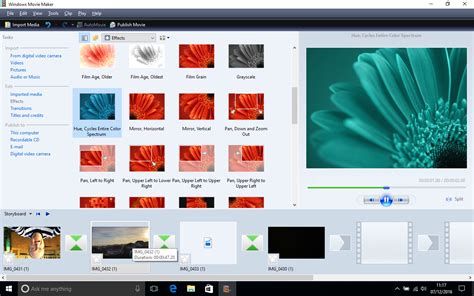
Movie Maker začal svoju púť v roku 2000 a Microsoft ho aktívne vyvíjal až do roku 2014. Nie je teda prekvapením, že sa s ním počas tohto obdobia stretlo obrovské množstvo používateľov Windows. Movie Maker bol sprvu integrovaný priamo vo Windows (Millennium, XP, Vista), ale od roku 2008 ho bolo nutné do novších systémov Windows 7 a 8 doinštalovať s pomocou bezplatného balíka Windows Live Essentials, ktorý bol k dispozícii zdarma na stránke Microsoftu. V roku 2017 ale Microsoft produkty „Windows Essentials“ definitívne ukončil a balík spoločne s Movie Makerom zmizol z jeho stránky.
Zo strany Microsoftu tak došlo k dvojnásobnému pochybeniu. Používatelia Windows 10 vôbec netušili, že „Movie Maker“ je v ich systéme integrovaný pod iným názvom a na nezvyčajnom mieste. K ničomu takému by nedošlo, keby Microsoft integroval Movie Maker vo Windows 10 na logickejšom mieste, v nemätúcej podobe a s nezmeneným názvom. Rovnako by k tomu nedošlo, keby jeho starú a už nevyvíjanú verziu stále na svojej stránke ponúkal na stiahnutie pre staršie systémy. Ak ešte používate staršie operačné systémy Microsoftu, Movie Maker je na ne možné stále nainštalovať. Takisto je problém to, že na väčšine internetových stránok nájdete iba anglický balík Windows Essentials 2012, ktorý Movie Maker obsahuje, takže na slovenčinu v programe musíte zabudnúť, čo môže byť pre mnohých problém. Našťastie. Existujú zachované aj originálne slovenské inštalátory.
Inštalátor má 132 MB. Pri inštalácii kliknite na „Vybrať programy, ktoré sa majú nainštalovať“, pričom v zozname nechajte zaškrtnutú iba položku „Fotogaléria a Movie Maker“. Pre prevádzku programu potrebujete .NET framework 3.5. Nie je ale nutné nič robiť. Následne už Movie Maker nájdete v menu Štart a môžete ho používať. Program je v poslednej dostupnej verzii, aká vyšla, pričom funguje na Windows 7, Windows 8 a aj na Windows 10. Ak používate Windows 10, na inštaláciu starého Movie Makera nie je dôvod.
Editor Videa vo Windows 10: Nový „Movie Maker“
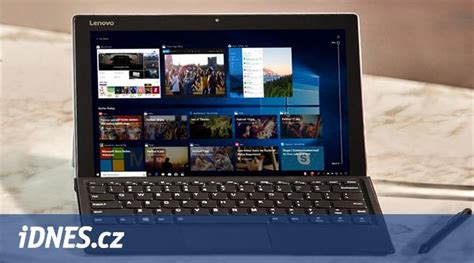
Je pravda, že vyzerá zas trochu odlišne, ale to nie je žiadna novinka. To, že „Movie Maker“ je vizuálne mierne odlišný aj vo Windows 10 teda nie je nič prekvapivé. To, čo sa zmenilo je, že na Windows 10 sa tento program už nevolá Movie Maker, ale Editor Videa. To čo je nelogické je to, že sa do neho štandardne vchádza cez integrovanú aplikáciu „Fotografie“, ktorá je súčasťou Windows 10. Rovnako sa však dá spustiť aj zadaním názvu „Editor Videa“ do menu Štart. Ešte pred dvoma rokmi bolo používanie tejto funkcie veľmi nelogické a jej spustenie vyžadovalo klikanie na neintuitívne ikony ako „vytvoriť video s textom“.
Ako používať Editor Videa vo Windows 10?
Zobrazí sa základné a prehľadné okno strihového programu, rozdelené na tri časti. Začnite s tým, že si videá s ktorými chcete pracovať, pretiahnete myšou do okienka knižnice projektov. Obvykle si chcete konkrétne scény nastrihať, teda nastaviť, kedy začínajú a kedy končia. Na video ktoré ste si pridali na časovú os teda stačí kliknúť pravým tlačidlom myši, alebo použiť tlačidlo na panely a zvoliť možnosť vystrihnúť. Alternatívnym úkonom je rozdelenie videa, ktoré použijete v prípade, že chcete v novo vytváranom zázname použiť viac jeho častí. Môžete si tak na časovej osi ponechať niektoré jeho pasáže a ďalej s nimi pracovať.
Do videa môžete vložiť napríklad text, ktorý do konkrétnych častí umiestnite pomocou rovnomenného tlačidla. K dispozícii máte aj štandardné úpravy ako otočenia videa, priblíženie, odstránenie čiernych pruhov alebo spomalenie či zrýchlenie niektorého klipu. Pre mnohých používateľov bude veľmi atraktívna aj ponuka vizuálnych efektov, ktorá umožní video mierne obohatiť aj bez akejkoľvek znalosti ich vytvárania. Možnosti 3D efektov sú vzhľadom na zameranie programu prekvapivo veľmi použiteľné. Do videa možno pridať napríklad dážď, výbuch blesk či balóniky. Nejde pritom len o pasívne pozadie či prvok. V prípade efektov, ako sú napríklad iskry, možno vybrať ukotvenie a pripojiť ich k pohybujúcemu sa objektu vo videu. Ak teda chcete, aby efekt aktívne sledoval napríklad pohybujúceho sa človeka, zviera či objekt, aktivujte posunutím prepínača funkciu „Pripojiť k bodu“. Pri vizuálnom efekte pribudne ikona kotvy, ktorú posuňte na žiadanú pohybujúcu sa postavu či iný objekt. Efekty môžete v rámci jednej scény aj kombinovať. K celému videu alebo jednotlivým scénam je možné takisto pridávať hudbu, alebo vlastný komentár.
Vaša práca sa priebežne ukladá ako projekt. Program teda môžete kedykoľvek vypínať a rozrobenej práci pokračovať neskôr, kliknutím na názov, ktorý ste si pre projekt zvolili pri prvom otvorení aplikácie. Možnosti exportu/uloženia sú neveľké. Môžete vybrať medzi neidentifikovaným malým, stredným a veľkým objemom súboru, na základe čoho sa automaticky určí najvhodnejší druh kompresie. Používa sa štandard H.264/MPEG-4 AVC a kodek Microsoft MP42. V najvyššom nastavení sa použije rozlíšenie 1920 × 1080 bodov, v strednom 1280 × 720 bodov a najmenšom 960 × 540 bodov. V konečnom dôsledku je aktuálny „Movie Maker“ pre Windows 10, v podobe Editoru Videa v rámci integrovaného programu Fotografie, veľmi príjemným nástrojom pre začiatočníkov. Všetko je pritom vo veľmi jednoduchej a prehľadnej forme, v slovenčine, zdarma a v podobe, s ktorou zvládne ľahko a prakticky okamžite pracovať každý používateľ.
Ako vybrať program na strih videa: Kľúčové tipy
Radi točíte a chcete sa naučiť strihať? V tom prípade začnite tým, že si vyberiete vhodný program na editáciu videa. Prezradíme vám, ako takýto softvér vybrať. Je dobré vyberať programy aj podľa typu licencie, prípadne podľa toho, koľko miesta na počítači vám program zaberie.
Osem tipov, ako vybrať program na strih videa
- Cena: Profesionálne programy na strih videa zvyčajne nie sú lacné a investovať do nich tisíce korún sa oplatí, ak sa prácou s nimi (aj čiastočne) živíte alebo ak vás strih videa naozaj baví. Ak nepatríte ani do jednej z týchto kategórií, možno bude pre vás najlepšie, ak sa na začiatok poobzeráte po bezplatných programoch alebo vyskúšate niektorú zo skúšobných verzií platených programov.
- Počítač: Pri výbere editačných programov by ste mali zohľadniť aj parametre svojho počítača. Niektoré programy sú určené len pre konkrétny operačný systém a majú ďalšie požiadavky na hardvér, ktorý bez programu nemusí fungovať.
- Skúsenosti: Ak ste úplný začiatočník, nie je najlepším spôsobom, ako si hneď vybrať sofistikovaný profesionálny program s nespočetným množstvom funkcií a nástrojov. Pravdepodobne by pre vás bolo zbytočne zložité sa v ňom orientovať. Na začiatok si vyberte jednoduchšiu a používateľsky prívetivejšiu možnosť. Ak však už máte skúsenosti, bezplatné programy určené pre širokú verejnosť vás pravdepodobne neuspokoja a oplatí sa poobzerať po sofistikovanejších nástrojoch.
- Očakávania: Na začiatku je dobré ujasniť si, čo od programu očakávate. Upravujete len video z dovolenky a nepotrebujete špeciálne efekty? Potom si vystačíte s jednoduchšími programami. Ak sa však chcete so svojimi videami hrať a radi skúšate rôzne vychytávky, pravdepodobne si viac užijete s platenými programami, ktoré majú širšiu škálu efektov. Nemusí to však byť pravidlom.
- Skúšobná verzia: Ak sa rozhodnete investovať do plateného programu, odporúčame vybrať si taký, ktorý ponúka bezplatnú skúšobnú verziu aspoň na niekoľko dní alebo týždňov. Takto zistíte, či sa vám s ním pracuje dobre, a v prípade potreby sa môžete pred menej ako lacnou investíciou poobzerať inde.
- Výučbové materiály a návody: Ponúka program bezplatné videonávody? Píšu ostatní používatelia o tom, aký je program intuitívny a ako rýchlo sa ho naučili používať? Výborne, to je pravdepodobne to, čo hľadáte. Programy pre začiatočníkov bývajú relatívne lacné, pretože majú obmedzené funkcie. Pre začiatočníka býva najdôležitejším kritériom jednoduchosť ovládania a jednoduchá orientácia v programe.
- Rozdelenie podľa jazyka: Ak ovládate angličtinu, potom máte tú výhodu, že si môžete vyberať z oveľa viac programov ako tí, ktorí ovládajú iba slovenský jazyk. Nie všetky programy na editáciu videa sú totiž v slovenčine. Na druhú stranu ale nepotrebujete ovládať angličtinu na úrovni rodeného hovorcu. Akonáhle sa v programe naučíte pracovať, vystačíte si s niekoľkými desiatkami anglických slovíčok, aby ste správne ovládali všetky funkcie, ktoré ku svojej práci alebo koníčku potrebujete.
Prehľad najlepších programov na strih videa pre Windows 10
Aké sú najlepšie programy na strih videa? Podľa čoho ich vyberať? Je vaším snom stať sa hviezdou YouTube alebo len chcete konečne dať dokopy rodinné videá, ktoré máte už dlho v počítači? Tak či onak, bez dobrého programu na úpravu sa nezaobídete. V tomto prehľade objavíte bezplatné a platené programy, ako aj možnosti pre začiatočníkov a pokročilých filmárov.
Profesionálne a pokročilé nástroje
- Adobe Premiere Pro CC: Ide o veľmi populárny program na úpravu videí. Táto aplikácia pochádza od popredného lídra Adobe, ktorý sa špecializuje na kreatívny dizajn. Adobe Premiere Pro je najpopulárnejší program na úpravu videa vôbec. Svoju úlohu v tom zohráva skutočnosť, že vyhovuje tak skutočným profesionálom (používa sa dokonca aj v Hollywoode), ako aj úplným začiatočníkom. Na to, aby mohli začať pracovať, im stačí pozrieť si niekoľko výukových programov. Veľkou výhodou programu je, že podporuje všetky možné formáty videa, takže nemusíte strácať čas ich konverziou. Určite oceníte aj niekoľko ďalších vylepšení, ktoré urýchľujú prácu, napríklad inteligentnú zmenu formátu, takže sa nemusíte starať o to, či je video natočené na výšku alebo na šírku. Ak pracujete s inými produktmi Adobe, môžete využívať bezproblémovú komunikáciu s týmito programami a aplikáciami. Okrem toho používam Adobe Photoshop, ktorý je určený na úpravu fotografií a taktiež Adobe After Effects, v ktorom viete vytvoriť pekné vizuálne efekty. Výhodou toho je, že tieto 3 programy vedia medzi sebou komunikovať. Vzhľadom na pokročilé funkcie a vysokú profesionalitu programu je jasné, že nebude zadarmo. Adobe Premiere CC 2020 - Kompletný sprievodca používaním strihového programu od úplných začiatkov až po pokročilé funkcie, ako je napríklad farbenie, kľúčovanie a úprava záznamov z viacerých kamier.
- Blackmagic Design DaVinci Resolve Studio: DaVinci je špičkový profesionálny program na úpravu videí. Nie je síce najjednoduchší na používanie, no ponúka bezplatnú verziu. DaVinci Resolve kombinuje strih, korekciu farieb, vizuálne efekty, pohyblivú grafiku a postprodukciu zvuku v jednom softvérovom nástroji. Základná verzia aplikácie je k dispozícii zadarmo pre zariadenia s operačnými systémami Windows, Linux a macOS. Aktuálna verzia s číslom 20 ponúka nové nástroje pre spracovanie obrazu i zvuku a cloudovú spoluprácu. Program ponúka pokročilé funkcie ako inteligentný systém orezávania alebo nástroj magnetickej časovej osi. DaVinci je jeden z najprepracovanejších bezplatných programov na úpravu. Vďaka intuitívnemu ovládaniu ho môžu používať aj začiatočníci, ale veľké množstvo nástrojov a funkcií môže byť pre nich trochu mätúce. Profesionálov však program poteší veľmi prepracovanými farebnými korekciami, možnosťou sledovania tváre a jej farebnými úpravami alebo špičkovými funkciami na prácu so zvukom.
- Sony Vegas Pro: Veľmi obľúbeným programom medzi profesionálmi v oblasti videa a youtubermi, ktorí chcú vytvárať skutočne kvalitné videá, je Sony Vegas Pro. Funkciami je porovnateľný s programami Adobe (napríklad v oblasti kvality efektov a práce so zvukom ich podľa niektorých dokonca predčí) a rovnako ako ony ponúka veľmi prepracované a intuitívne ovládanie. Program je k dispozícii v niekoľkých verziách, takže si môžete vybrať tú, ktorá najlepšie vyhovuje vašim potrebám. Môžete si tiež zakúpiť niekoľko zásuvných modulov na rozšírenie existujúcich funkcií. Je obľúbený u fanúšikov systému Windows (potrebujete aspoň verziu 10), ale bohužiaľ nefunguje na MacBookoch.
- Pinnacle Studio: Aplikácia Pinnacle Studio ponúka stop-motion video, strih viacerých kamier, 360-stupňové video a mnoho ďalších pokročilých funkcií. Vďaka tomu patrí medzi najobľúbenejšie programy a jeho funkcie z neho robia takmer profesionála. Keďže bohužiaľ neexistuje možnosť vyskúšať si program na obmedzený čas zadarmo, pri kúpe sa budete musieť rozhodnúť medzi tromi variantmi produktu. Líšia sa cenou a tiež ponúkanými funkciami. Najlacnejšiu verziu možno zakúpiť za 59,95 USD a ponúka základný rozsah možností úprav, ktoré však môžu mnohým používateľom stačiť. Viac stôp alebo rozšírenie režimu viacerých kamier nájdete vo verzii za 99,95 USD. Pinnacle Studio 15 Ultimate Collection je sada obsahujúca grafický program Pinnacle Studio 15 a niekoľko jeho rozšírení, poskytujúcich ďalšie prepracované grafické efekty.
Všestranné a užívateľsky prívetivé editory
- Wondershare Filmora: Filmora je pokročilý video editor s integrovanou AI, ktorý umožňuje profesionálnu tvorbu, úpravu a vylepšenie videí s vysokou kvalitou a efektivitou. Ďalším programom, v ktorom sa rýchlo a ľahko zorientujú aj úplní začiatočníci, je Filmora. Používateľov, vrátane začínajúcich youtuberov, poteší celý rad filtrov a špeciálnych efektov alebo rozsiahla bezplatná hudobná knižnica. Pokročilé funkcie tu však nehľadajte. Ich absenciu na druhej strane vyvažuje nízka cena (69,99 dolára za doživotnú licenciu). Pokročilá Advanced edice vrátane 1000 kreditů na měsíc pro funkce AI - Vytvářejte videa bez námahy s plně vybavenou sadou poháněnou umělou inteligencí.
- CyberLink PowerDirector: Aj keď ste začiatočník, vaše videá môžu byť kvalitné a CyberLink PowerDirector vám v tom pomôže. Je intuitívny, ale nespolieha sa len na to a ponúka aj celý rad výukových videí. Revolučná editácia videa - vytvárajte efektné domáce videá v niekoľkých málo minútach s pomocou úžasných editačných nástrojov.
- Corel VideoStudio Ultimate: Ak ste nováčik v oblasti úpravy videa, ale chcete dobrú kvalitu, Corel VideoStudio Ultimate je ďalšou možnosťou popri populárnych programoch Adobe. Keď si osvojíte základy, poteší vás množstvo ďalších funkcií, ktoré program ponúka, vrátane hudobnej knižnice, tisícov efektov, 3D textu a rozlíšenia 4K. Program zároveň ponúka jeden z najlepších systémov sledovania pohybu spomedzi svojich konkurentov. Pokiaľ ide o nevýhody programu, používatelia uvádzajú jeho nižšiu rýchlosť, čo sa dá odpustiť vzhľadom na cenu 79,99 USD.
- HitFilm Express: HitFilm Express, ktorého základná verzia je úplne zadarmo, ponúka mnohé pokročilé funkcie, ktoré nájdete v platených programoch. Obsahuje tiež viac ako 180 špeciálnych efektov vrátane celého radu zvukových a video filtrov, rozlíšenia 4K a podpory 3D videa, takže pravdepodobne nebudete sklamaní. Medzi funkciami nájdete aj možnosť odosielať videá priamo do služby YouTube. Ak vám ani táto široká ponuka možností nestačí, môžete si za pár dolárov rozšíriť program podľa svojich potrieb. HitFilm Express funguje na počítačoch so systémom Windows aj MacBook, len musíte vziať do úvahy, že má pomerne vysoké systémové požiadavky, takže na menej výkonných počítačoch nemusí fungovať tak dobre. Systémové požiadavky: Windows 8 (64-bitový), Mac OS 10.13 Sierra, 4 GB RAM, procesor Intel Core 4.
- VideoPad: Ďalším programom, ktorý funguje v systémoch Windows aj MacBook a je vhodný aj pre začiatočníkov, je VideoPad. Je veľmi obľúbený aj medzi YouTubermi, okrem iného aj preto, že umožňuje okamžitý export videí na túto platformu a sociálne siete. Základná verzia tohto programu je bezplatná a postačí napríklad na úpravu domácich videí. Avšak aj platené a samozrejme oveľa prepracovanejšie verzie sú cenovo atraktívne, a ak sa chcete v úprave videa zdokonaliť a venovať sa mu dlhší čas, určite stojí za vašu pozornosť. VideoPad je aplikácia pre strih videa, ktorá umožňuje vytvárať filmové projekty z rôznych videoklipov alebo z jedného videosúboru. K jeho silným stránkam patrí schopnosť importovať viac ako šesťdesiat typov zvukových a video súborov, vrátane formátov .avi, .wmv, .3gp, .wmv, .divx a mnohých ďalších. Instalační balíček je velký 7,1 MB a instalace proběhne i na průměrně výkonném stroji doslova během několika okamžiků. Také samotný editor nás překvapil nečekaně rychlým startem. Potěšilo nás, že autoři znovu nevymýšleli kolo a přicházejí s uživatelským rozhraním obvyklým pro tento typ aplikace. Přestože program komunikuje v angličtině, je jeho ovládání snadné. Přispívají k tomu i poměrně výmluvné ikony a prostředí v duchu MS Office. Práce s časovou osou je intuitivní, přidávání dalších prvků v podobě více než 50 efektů a přechodů, titulků a dalších elementů je vysloveně snadná. Existují dvě hlavní placené úrovně: Home Edition za 60 dolarů (umožňuje pouze dvě zvukové stopy, bez podpory externích pluginů) a Master's Edition za 99 dolarů (neomezený počet stop a podpora pluginů). K dispozici je také čtvrtletní předplatné Master's Edition.
- Camtasia: Camtasia sa stala obľúbeným programom na vytváranie inštruktážnych videí, tutoriálov, webinárov a prezentácií vďaka svojmu nástroju, ktorý umožňuje nahrávať videá z pracovnej plochy. Umožňuje tiež tieto videá upravovať (a nielen to). Pomocou editora s funkciou drag and drop môžete jednoducho upravovať video, presúvať časti, používať šablóny a knižnice a ukladať obľúbené úpravy, aby ste k nim mali okamžitý prístup pri budúcich úpravách. Používatelia si pochvaľujú, že aj keď nemáte skúsenosti s úpravou videa, Camtasia vám to uľahčí. Zároveň dokáže vytvárať videá na profesionálnej úrovni. Niektorí však tvrdia, že z hľadiska funkcií a komplexnosti knižnice nedosahuje úroveň konkurenčnej ponuky.
Najlepší softvér na úpravu videa v roku 2026 (pre začiatočníkov aj profesionálov)
Bezplatné a open-source riešenia
- Adobe Premiere Elements: Ak chcete konečne zostrihať video z dovolenky alebo začínate natáčať videá na YouTube? Potom je Adobe Premiere Elements určený práve pre vás. Je veľmi používateľsky prívetivý, ľahko sa s ním pracuje a ponúka celý rad zaujímavých funkcií. K dispozícii sú praktické nástroje, ako je detekcia tváre alebo stabilizácia videa, podpora rozlíšenia 4K, možnosť hrať sa so zvukovými efektmi a mnoho ďalšieho. Alebo ich môžete všetky ignorovať, ak sa nechcete učiť nič nové, a využiť umelú inteligenciu, ktorú program ponúka, a nechať ho, aby vám pomohol s vlastnými úpravami.
- AviDemux: Ak nemáte žiadne skúsenosti s úpravou videa a chcete to zmeniť, program AviDemux je tým pravým programom, s ktorým môžete začať. Je naozaj jednoduchý, takže nestrávite hodiny čítaním návodov alebo sledovaním tutoriálov, ale základné úpravy a pridávanie efektov, filtrov a iných úprav zvládnete aj bez neho. Jestliže vaše ambicí není konkurovat hollywoodským studiím, ale vystačíte se základními funkcemi, jako je oříznutí videa či jeho převod do jiného formátu, pak vám možná bude stačit Avidemux. Podporuje mnoho typů souborů včetně AVI a souborů MPEG kompatibilních s DVD, MP4 a ASF. Úlohy lze automatizovat pomocí projektů, fronty úloh a výkonného skriptování. Instalační balíček pro 64bitové Windows je velký jen 38 MB. Pozitivem je skutečnost, že uživatelské rozhraní je kompletně lokalizované do češtiny.
- Clipchamp: Zatiaľ čo mnohé iné programy s bezplatným plánom majú v tomto režime pomerne obmedzené možnosti, napríklad pokiaľ ide o počet vytvorených videí, Clipchamp je v tomto ohľade veľkorysý. Dokonca aj s bezplatnou verziou môžete exportovať neobmedzený počet videí, a to dokonca bez vodoznaku. Ak si trochu priplatíte (9-39$ mesačne), otvoria sa vám ďalšie možnosti a môžete napríklad používať knižnice s fotografiami, videom a zvukom a môžete vytvárať videá vo vyššej kvalite. Program je navrhnutý a koncipovaný pre ľudí bez skúseností. Svoje videá môžete upravovať priamo v prehliadači, ak vám chýbajú nápady na tvorbu, môžete použiť predpripravené šablóny, môžete upravovať farby, pridávať filtre a text podľa svojich potrieb. Jednou z hlavných výhod Clipchampu je jeho integrácia s ekosystémom Microsoftu. Užívatelé mohou snadno exportovat a sdílet své videa na platformách jako je OneDrive, SharePoint nebo Microsoft Teams, což usnadňuje spolupráci a distribuci obsahu v pracovním prostředí. V tomto případě je nutné počítat s klasickým freemium modelem s několika úrovněmi. Existuje bezplatný plán (Free) a placený prémiový plán (Premium). Prémiové funkce jsou také součástí předplatného Microsoft 365. Samostatný prémiový plán stojí přibližně 7 až 10 dolarů měsíčně.
- WeVideo: Nadšenými používateľmi platformy WeVideo sú študenti, učitelia, slobodné povolania, firmy aj laici. Jedným z dôvodov jej popularity je jej bezplatná dostupnosť a tiež jednoduché používanie, ktoré vyhovie takmer každému. V tomto programe môžete pracovať online a na všetkých druhoch zariadení, pretože si môžete stiahnuť aj mobilnú aplikáciu. Program bude užitočným nástrojom aj v prípade, že pracujete v tíme, pretože jeden projekt môže upravovať viacero ľudí, a to aj v rovnakom čase. Z hľadiska funkcií nechýba žiadny zo základných nástrojov. Môžete tiež vytvárať populárne spomalené videá, vyberať a pridávať fotografie, videá a zvukové stopy z bohatej knižnice (v platených verziách), vytvárať vlastné šablóny videí a program ponúka zaujímavé možnosti úpravy farieb. Ľudia oceňujú dobrý zákaznícky servis a pre začiatočníkov sú k dispozícii užitočné návody. Na výber je niekoľko možností predplatného, ktorých cena sa pohybuje od 4,99 do 29,99$. Ale aj s bezplatnou verziou môžete urobiť veľa, ak vám nevadí vodoznak WeVideo.
- Animaker: Viac ako program na úpravu alebo strih videa sa Animaker používa na samotnú tvorbu. Môže však byť užitočný aj iným spôsobom, o čom svedčí jeho obľúbenosť, keďže ho na celom svete používa viac ako 10 miliónov používateľov. Jeho hlavnou doménou je jednoduchosť, vďaka ktorej môžete vytvoriť a upraviť profesionálne video v priebehu niekoľkých minút, a mnohých ľudí poteší, že ide o online platformu, takže nie je potrebné nič sťahovať a inštalovať. Hoci je program užívateľsky prívetivý a ľahko sa používa, nájdete v ňom mnoho zaujímavých funkcií. Do videí môžete pridať hudbu, vybrať si z niekoľkých šablón, animovať video textom alebo rôznymi efektmi a, samozrejme, základné úpravy pomocou strihu. Výsledok môže byť aj v kvalite 4K.
- Flexclip: Flexclip patrí do skupiny online programov, ktoré sú veľmi jednoduché, ale zároveň dokážu veľa. Pomocou editora s funkciou ťahaj a pusť môžete upravovať, pridávať text, hudbu, upravovať rýchlosť, pridávať filtre alebo vytvárať celé video pomocou rôznych predpripravených šablón na rôzne príležitosti a účely. Program môžete používať aj bezplatne, ale existujú určité obmedzenia, napríklad dĺžka videa, počet projektov, kvalita atď.
- Blender: Blender podporuje prácu s viacerými stopami, čo usnadňuje zložitejšie úpravy, ako je synchronizácia zvuku a obrazu, vkladanie efektov alebo práca s kľúčovými snímkami. Pre začínajúcich užívateľov môže byť Blender zpočátku poněkud složitý, ale existuje mnoho tutoriálov a kurzů, které pomáhají naučit se základní i pokročilé techniky. Program je šířen pod licencí GNU GPL, přičemž celý projekt je financován nadací Blender Foundation prostřednictvím darů a podpory od velkých technologických společností (AMD, Apple, Intel, NVIDIA).
- Kdenlive: Kdenlive je skratka pre KDE Non-Linear Video Editor. Je zdarma, má otvorený zdrojový kód a funguje v operačných systémoch Linux, Windows a BSD. Instalační balíček je velký 85 MB, a i v tomto případě usnadní ovládání a orientaci v rámci aplikace lokalizace do naší mateřštiny. K dispozici je široká škála efektů a přechodů, jež lze v případě potřeby uživatelsky nastavovat. Nechybí ani možnosti pokročilé editace zvuku či přidávání jednoduchých titulků s překladem mluvené řeči nebo komentářem k obrazu. Jedná se o skutečně svobodný a otevřený software, který je součástí projektu KDE a je financován z darů. Neexistují žádná omezení.
- LosslessCut: LosslessCut je aplikace pro střih videa, která se zaměřuje na jednoduchost a efektivitu. V tomto případě jde o model „pay-what-you-want“ nebo „supporterware“. Software lze zdarma stáhnout z GitHubu, ale zároveň je prodáván na platformách jako Mac App Store a Microsoft Store, což představuje pohodlný způsob, jak podpořit vývojáře. Mezi bezplatnou a placenou verzí nejsou žádné funkční rozdíly a neexistují žádná umělá omezení.
- OpenShot: OpenShot je multiplatformní open source editor videa s podporou systémů Linux, Mac a Windows. Jeho autoři ho označují za nejjednodušší a nejpřívětivější software pro střih videa, čemž jim musíme dát za pravdu. Instalační balíček pro 64bitové Windows je velký 166 MB a již v průběhu instalačního procesu potěší lokalizací do češtiny. Rozhraní do jisté míry připomíná komerční editory - vlevo nahoře je prostor pro vkládání videí, zvukových souborů a obrázků. Vpravo je okno s náhledem a spodní část tvoří časové osy, do nichž můžete přetahovat jednotlivé segmenty. Silnou stránkou je široká nabídka efektů a přechodů, díky kterým můžete z obyčejného videa vytvořit malé umělecké dílo.
- Shotcut: Shotcut je bezplatný open source multiplatformní nelineární editor videa. Díky FFmpeg podporuje stovky audio a video formátů a kodeků, takže soubory není nutné importovat a konvertovat. Instalační balíček pro Windows je velký 116 MB. Proces instalace sice probíhá v angličtině, prostředí aplikace je však lokalizováno do češtiny. Nechybějí základní funkce, jako je rozdělení či spojení klipů, oříznutí začátku a konce videa. V nabídce najdete celou řadu užitečných filtrů, jimiž lze ovlivnit mnoho parametrů, jako je například hlasitost zvukové stopy, vyvážení bílé, barvy, jas, kontrast a další vlastnosti videa. Jedná se o svobodný a otevřený software pod licencí GPLv3. Neexistují žádná omezení, zdarma podporuje širokou škálu formátů, rozlišení až 4K a hardwarové kódování. Nové verze jsou vydávány přibližně každé dva měsíce.
- Olive: Olive je bezplatný nelineární editor videa, jehož cílem je poskytovat plnohodnotnou alternativu ke špičkovým profesionálním aplikacím pro střih videa. Aktuální verze 0.2 byla proti předchozí od základu přepsána. Dle autorů má poskytovat nejmodernější funkce, které vám pomohou vytvářet ta nejlepší možná videa. Prostředí programu působí poměrně obvyklým dojmem, avšak ovládání není právě intuitivní. Mnohé funkce, jež jsou v jiných editorech dostupné pod jedním tlačítkem, jsou v Olive doslova zahrabané v nepřehledné nabídce.
- VideoProc Vlogger: VideoProc Vlogger představuje překvapivě výkonný a přitom intuitivní software pro střih videa, který se zaměřuje na tvůrce obsahu, vlogery a kreativce. Jeho hlavním lákadlem je skutečnost, že navzdory pokročilým funkcím je k dispozici zcela zdarma, bez vodoznaků a jakýchkoliv omezení. Aplikace nabízí plnohodnotnou nelineární časovou osu, na které můžete snadno stříhat a aranžovat klipy, přidávat plynulé přechody a aplikovat desítky vizuálních efektů. Kromě komplexní úpravy obrazu umožňuje také detailní práci se zvukovou stopou. Pro dosažení dynamičtějších a filmovějších záběrů je Vlogger vybaven specializovanými nástroji. Funkce Speed Ramping dovoluje plynule měnit rychlost videa pro tvorbu dramatických zpomalených či zrychlených sekvencí. Software si bez problémů poradí i s moderními a náročnými formáty. Plně podporuje editaci videa v rozlišení 4K a také s vysokým dynamickým rozsahem (HDR), čímž zaručuje zachování maximální obrazové kvality vašich projektů. Díky optimalizaci a hardwarové akceleraci je navíc celý proces střihu plynulý.
Alternatívy pre používateľov Apple
Hoci sa tento článok zameriava na Windows 10, je dôležité spomenúť aj populárne alternatívy pre tých, ktorí vlastnia zariadenia Apple:
- Apple iMovie: Apple iMovie kombinuje jednoduché ovládanie, profesionálne témy a širokú škálu efektov, takže je skvelým nástrojom pre všetkých začínajúcich filmárov. Navyše je zadarmo, takže ho môžete používať aj na tie najmenšie úpravy. Tvorcovia program neustále vylepšujú, takže v nových verziách sa dočkáte dokonca rozlíšenia 4K. Zaujímavým a populárnym nástrojom je „zelená obrazovka“, zelené pozadie, ktoré umožňuje preniesť postavy kamkoľvek vo videu, napríklad do exotických krajín alebo do filmu. iMovie predstavuje elegantní a překvapivě výkonný nástroj pro střih videa, který je dostupný zcela zdarma pro všechny uživatele ekosystému Apple. Aplikace je k dispozici pro operační systémy macOS a iOS, což umožňuje bezproblémovou práci na Macu, iPhonu i iPadu. Jednou z největších výhod iMovie je jeho integrace napříč zařízeními. Projekt můžete během cesty z dovolené rozpracovat na iPhonu a po návratu domů ho plynule otevřít na Macu, kde využijete větší obrazovku a přesnější ovládání pro finální úpravy. Pro ty, kteří chtějí rychle vytvořit působivý úvod nebo krátký klip, nabízí iMovie sadu profesionálně navržených šablon pro filmové trailery. Stačí si vybrat styl, doplnit vlastní videa a texty a aplikace se postará o dynamický střih, animace a hudební podkres ve stylu hollywoodských upoutávek. iMovie je ideální volbou pro uživatele produktů Apple, kteří hledají spolehlivý, intuitivní a přitom schopný video editor pro osobní i poloprofesionální projekty.
- Final Cut Pro X: Ak ste profesionál alebo sa chcete zlepšiť v editovaní videa, je tu Final Cut Pro X. Je určený pre systém macOS a skvele spolupracuje s ďalšími aplikáciami a knižnicami Apple. K dispozícii sú pokročilé funkcie, ktoré vám poskytnú naozaj kvalitný výsledok - korekcia farieb je skvelá, k dispozícii je podpora 360-stupňového videa a nielen profesionáli ocenia nástroj magnetickej časovej osi, ktorý zoskupuje jednotlivé sekvencie tak, aby medzi nimi nebolo prázdne miesto, alebo inteligentný systém orezávania, ktorý zabezpečí, aby ste nevyrezali nič podstatné. Ak sa rozhodnete program zakúpiť, pripravte sa na jednorazovú platbu vo výške 299,99 USD; nenájdete tu napríklad možnosť mesačného predplatného.
Porovnanie vybraných programov na strih videa
| Program | Cenový model | Hlavné vlastnosti | Cieľová skupina | Platformy |
|---|---|---|---|---|
| Editor Videa (Windows 10) | Zadarmo (súčasť OS) | Základný strih, text, efekty, 3D efekty, hudba | Začiatočníci, príležitostní používatelia | Windows 10 |
| Adobe Premiere Pro CC | Platené predplatné | Profesionálny strih, všetky formáty, integrácia Adobe | Profesionáli, filmári, vlogeri | Windows, macOS |
| DaVinci Resolve | Freemium (zadarmo/platená verzia) | Strih, farby, efekty, zvuk, cloudová spolupráca | Profesionáli, pokročilí používatelia | Windows, Linux, macOS |
| Wondershare Filmora | Platená licencia/predplatné | AI funkcie, filtre, efekty, hudobná knižnica | Začiatočníci, YouTuberi, kreatívci | Windows, macOS |
| HitFilm Express | Freemium (zadarmo/platené rozšírenia) | 180+ efektov, 4K, 3D video, YouTube export | Začiatočníci, pokročilí amatéri | Windows, macOS |