Natočiť naozaj kvalitné video v súčasnosti dokážu i nižšie rady mobilných telefónov, preto počet amatérskych videonahrávok rapídne stúpa. Lenže vytvoriť alebo upraviť audio stopu k videu už nie je také ľahké. Na tieto účely sú pre bežných, ale aj profesionálnych užívateľov vytvorené špeciálne programy.
Jedným z najpopulárnejších a najviac podporovaných programov na úpravu hudby je bezpochyby Audacity Jednoznačně největší podporu na fóru získal program Audacity. Nelze se tomu divit, protože Audacity je dlouhodobě populární audio editor, jehož šíření pomáhá bezplatná licence a uživatelská přívětivost.
Audacity je všestranný open-source audio editor, ktorý umožňuje nahrávanie, úpravy a mixovanie zvuků. Je ideální jak pro úplné začátečníky, tak i hudebníky a obecně každého, kdo potřebuje upravit audio soubory s profesionálními nástroji, ale zdarma. Podporuje širokou škálu zvukových formátů, včetně MP3, WAV a AIFF a mnoho dalších.
Hoci ide o opensource produkt dostupný zadarmo, Audacity prekypuje množstvom funkcií a môžeme ho prirovnávať k profesionálnym riešeniam na úpravu audia. Podpora hudobných formátov je takmer neobmedzená - od klasík v podobe wav, mp3 či ogg, až po AIFF a ďalšie.
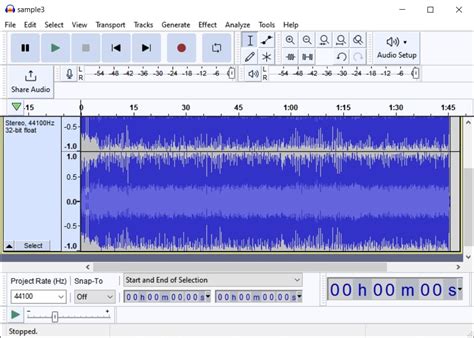
K zaujímavým nástrojom patria spektrogram s možnosťou konfigurácie, funkcia na odstránenie šumu alebo efekty na zvýraznenie basov a mnoho ďalšieho. Audacity obsahuje aj konfigurovateľný spektrogram, analýzu frekvencie, bass boost efekty, odstránenie šumu, podporu VST pluginov atd.
Audacity offers multi-track audio editing to record, cut, copy, paste, and merge audio clips with ease. It supports high-quality recording from external microphones, live instruments, and even internal system audio. The software comes with built-in effects like noise reduction, equalization, reverb, and pitch shifting, providing powerful post-processing tools.
Audacity is an open-source, cross-platform audio editor that has been a favorite among podcasters, musicians, and content creators for years. Developed by the Audacity Team, this free software provides a robust set of tools for recording, editing, and processing audio.
Kromě bezplatnosti je velkým plusem programu jeho multiplatformita. Lze jej kromě Windows používat také na Linuxu a Mac OS X.
Cross-platform: Runs on all major operating systems - Windows, MacOS and Linux.
Audacity supports all major audio formats, allowing you to convert WAV to MP3, FLAC, Ogg and much more. Plugin support: Elevate your productions with a vast selection of third-party plugins, including VST3, Nyquist and more. Deep audio analysis: Visualize frequencies in Audacity's Spectogram view or use scientific Vamp analyzers to make discoveries.
Audacity supports VST, LADSPA, and Nyquist plugins, expanding its capabilities for audio enhancement and effects. Users can import and export files in multiple formats, including WAV, MP3, OGG, and FLAC, making it versatile for various projects.
Umožňuje zvuky nahrávat, přehrávat, editovat, importovat a exportovat WAV, AIFF, MP3 formáty a další. Zvládá základní operace potřebné k editaci zvukových souborů (vyjmout, kopírovat, vložit, neomezená historie provedených změn, mixování, různé efekty).
While this audio editor is functional and lightweight, its dated interface can feel overwhelming for beginners. The cluttered toolbar and lack of modern UI elements make it less intuitive than newer audio editors. However, it does offer customizable keyboard shortcuts, detailed tutorials, and strong community support, which helps users learn its workflow.
Na obľúbenosti produktu má veľkú zásluhu jeho multiplatformovosť a bezplatnosť. Naopak, nepríjemne môže spočiatku pôsobiť náročné ovládanie, ktoré ale zodpovedá rozsahu integrovanej funkcionality.
Audacity remains a top-tier free audio editor, offering powerful recording, editing, and processing tools for users of all skill levels.
Všestranný a spoľahlivý bezplatný audio editor: Audacity zostáva výkonným a dostupným nástrojom na nahrávanie a úpravu zvuku, ktorý ponúka obrovské množstvo funkcií zadarmo. Aj keď jeho rozhranie sa môže zdať zastarané a chýbajú mu niektoré pokročilé efekty v reálnom čase, jeho funkčnosť, podpora pluginov a aktívna komunita z neho robia silnú voľbu pre začiatočníkov aj skúsených používateľov.
Inštalácia Audacity na Windows
Stahování Audacity pro Windows je jednoduchý proces, který přinese výkonné možnosti úpravy zvuku do vašich prstů. Zde je návod, jak můžete začít s Audacity v systému Windows, což vám zajistí přístup k jednomu z nejrespektovanějších softwaru Audacity pro platformy Windows.
- STEP 1: Přejděte na oficiální webové stránky Audacity
Začněte otevřením preferovaného webového prohlížeče a navštivte oficiální webové stránky Audacity. Tato stránka je nejbezpečnějším zdrojem pro stahování softwaru Audacity zdarma ke stažení pro Windows 10, což zajišťuje, že získáte legitimní verzi bez jakýchkoli nežádoucích doplňků. - STEP 2: Najít sekci stahování
Poté, co na webových stránkách Audacity, podívejte se na sekci stahování. - STEP 3: Vyberte verzi systému Windows
Klikněte na odkaz ke stažení systému Windows. Často najdete možnosti pro různé verze systému Windows. Vzhledem k tomu, že máte zájem o software Audacity ke stažení zdarma pro Windows 10, nezapomeňte vybrat verzi, která je kompatibilní s Windows 10. Audacity však obecně podporuje řadu verzí systému Windows, takže je kompatibilní s většinou systémů založených na systému Windows. - STEP 4: Stáhnout a nainstalovat
Po kliknutí na příslušný odkaz ke stažení se spustí stahování instalačního souboru. Jakmile je stahování dokončeno, vyhledejte instalační soubor ve složce pro stahování a poklepáním spusťte proces instalace. Postupujte podle pokynů na obrazovce pro instalaci Audacity do systému. - STEP 5: Spustit Audacity
Po dokončení instalace můžete nyní spustit Audacity z nabídky Start nebo zástupce pracovní plochy. Jste připraveni začít zkoumat širokou škálu nástrojů pro editaci zvuku dostupných v softwaru.
Nezapomeňte, Audacity je všestranný nástroj pro každého, kdo chce upravovat zvukové soubory. Ať už mícháte hudbu, vytváříte podcasty nebo pracujete na jakémkoli projektu zahrnujícím zvuk, Audacity on Windows nabízí komplexní sadu funkcí, které vám pomohou dosáhnout professional-quality výsledků. A díky snadnému stahování a instalaci softwaru jste jen pár okamžiků od uvolnění plného potenciálu úpravy zvuku v zařízení se systémem Windows.
Používanie Audacity na Windows 10 a Windows 11
Použití Audacity pro Windows, konkrétně v systémech Windows 10 a Windows 11, je obohacující zážitek, který kombinuje výkonné možnosti úpravy a nahrávání zvuku. Ať už jste nadějný podcaster, hudebník nebo někdo, kdo má zájem o vylepšení zvukových souborů, Audacity poskytuje přístupnou platformu pro dosažení profesionálních výsledků.
Zde je průvodce krok za krokem, který vám pomůže začít s Audacity pro Windows 10 a jak slouží jako výjimečný zvukový rekordér pro Windows 11.
- STEP 1: Instalácia
Než začnete Audacity používať, uistite sa, že je nainštalovaný vo vašom počítači. Postupujte podľa krokov na stiahnutie Audacity, ako je uvedené v predchádzajúcich pokynoch, a vyberte verziu kompatibilnú s Windows 10 alebo Windows 11. - STEP 2: Otvoriť Audacity
Po inštalácii spustite Audacity kliknutím na jeho ikonu. Budete uvítaní rozhraním Audacity, ktoré je síce komplexné, ale je navrhnuté tak, aby bolo užívateľsky prívetivé ako pre začiatočníkov, tak pre profesionálov. - STEP 3: Nastavte svoj projekt
Ak chcete začať nový projekt, prejdite na Súbor > Nový. Tým sa vytvorí nové pracovné prostredie na nahrávanie alebo úpravu zvuku. - STEP 4: Nahrávanie zvuku
Ak používate Audacity ako zvukový rekordér pre Windows 11 alebo Windows 10, kliknite na červené tlačidlo záznamu na paneli nástrojov a spustite zachytávanie zvuku. Uistite sa, že je váš mikrofón alebo vstupná zvuková karta správne pripojená a vybraná v rozbaľovacej ponuke Audacity pre bezproblémové nahrávanie. - STEP 5: Importovať zvuk
Ak chcete upraviť existujúce zvukové súbory, prejdite na Súbor > Import > Audio a prejdite na súbor, ktorý chcete upraviť. Audacity podporuje rôzne zvukové formáty, čo z neho robí všestranný nástroj na úpravu projektov. - STEP 6: Upraviť zvuk
So načítaným zvukovým súborom môžete rezať, kopírovať, vkladať alebo mazať časti zvuku pomocou nástrojov na paneli nástrojov. Audacity tiež ponúka efekty, ako je zníženie šumu, vyrovnávanie a kompresia, aby ste vylepšili zvukový súbor. - STEP 7: Uložiť a exportovať
Po úpravách uložte projekt do Súbor > Uložiť projekt. Ak chcete exportovať upravený zvuk do bežného zvukového formátu (napr. MP3, WAV), prejdite do Súbor > Exportovať a vyberte požadovaný formát. Toto je dôležité pre zdieľanie vašej práce alebo jej použitie v iných projektoch. - STEP 8: Preskúmať pokročilé funkcie
Softvér Audacity pre Windows 10 a Windows 11 je nabitý pokročilými funkciami, ako je viacstopová editácia, spektrálna analýza a ďalšie. Ponorte sa do týchto funkcií a preskúmajte plný potenciál Audacity.
Dodržiavaním týchto krokov budete na dobrej ceste k zvládnutiu Audacity v systéme Windows 10 alebo z neho vytvoríte maximum ako zvukový rekordér v systéme Windows 11. Zmes komplexných nástrojov a intuitívneho dizajnu spoločnosti Audacity je vynikajúcou voľbou pre každého, kto sa chce ponoriť do úpravy zvuku. Či je váš projekt jednoduchý alebo zložitý, softvér Audacity pre Windows 10 a Windows 11 poskytuje pevný základ pre vaše potreby úpravy zvuku.
Alternatívy k Audacity
Hoci Audacity je skvelou voľbou, existujú aj ďalšie programy na úpravu hudby, ktoré môžu vyhovovať špecifickým potrebám používateľov.
Ďalším kvalitným programom na úpravu hudby a jedným z konkurentov Audacity je Adobe Audition. Program predstavuje naozaj profesionálne riešenie na prácu s hudbou, čomu zodpovedá aj cenová kategória, do ktorej spadá. Adobe Audacity disponuje nástrojmi na skoro dokonalé odstraňovanie šumu, prevod zvuku do priestorového formátu, súčasné použitie veľkého množstva efektov a mnoho ďalšieho. Zaujímavá je aj funkcia automatizácie činností, s ktorou opakujúce sa alebo bežné činnosti vykonáte niekoľkými klikmi. Pri porovnaní s Audacity má riešenie od Adobe značný náskok v oblasti kvality a použiteľnosti efektov, čo z neho pre mnohých užívateľov robí jasného favorita.
GoldWave patrí k ďalším zástupcom spoplatnených programov. Na prvý pohľad upúta prehľadným užívateľským prostredím, ktoré sa však množstvom ponúkaných funkcií zďaleka nevyrovná predchádzajúcim riešeniam.
Opäť platený a užívateľmi veľmi obľúbený program od spoločnosti Cockos Incorporated. Reaper patrí medzi univerzálne programy, ktoré sa dokážu prispôsobiť užívateľovým potrebám. Spomedzi predností programu musíme jednoznačne vyzdvihnúť prehľadné a ľahko ovládateľné užívateľské rozhranie. Program pritom disponuje ohromným množstvom nástrojov a funkcií. Dokáže nahrávať audio i midi z viacerých zdrojov súčasne a vie pracovať s množstvom audio stôp, ktoré je možné upraviť prakticky ľubovoľným spôsobom vďaka kvantu integrovaných efektov. Pokiaľ by Vám ale základné možnosti nestačili, na internete si môže vybrať a stiahnuť ďalšie z tisícov vytvorených efektov.