Výber správneho programu na strihanie videa môže byť kľúčový pre dosiahnutie profesionálneho výsledku, či už ste začiatočník alebo skúsený tvorca. Na trhu existuje obrovské množstvo nástrojov, od jednoduchých aplikácií pre mobilné telefóny až po komplexné profesionálne softvéry. V tomto článku si predstavíme tie najlepšie programy na strihanie videa, ktoré sme prehľadne roztriedili do kategórií, aby ste rýchlo našli to, čo hľadáte.
Prečo je výber správneho programu dôležitý?
Video je dnes formát, ktorý čoraz častejšie používame na zachytávanie rodinných a voľnočasových aktivít, ale takisto ho používame aj pre prezentáciu profesionálnych výstupov. Architektúra "na pohyblivých obrázkoch" získava ďalšiu dimenziu, ktorá dokáže lepšie priblížiť trojdimenzionálne dielo ako iba statické obrázky. Chcete si postrihať viacero videozáznamov dovedna alebo skrátiť jeden dlhý? Potrebujete si do videa pridať zopár prechodov, no nechcete, aby vám takáto činnosť urobila dieru do peňaženky? Nakupovanie pokročilého softvéru na rôzne druhy činnosti je pre mnohých ľudí neprijateľné. Či už máte napätý rozpočet, averziu k plateniu, alebo ste skrátka len študentom bez príjmu, alternatíva zadarmo je často jediná možnosť.
Výber dobrého programu na úpravu videa je nevyhnutný. V tomto prehľade objavíte bezplatné a platené programy, ako aj možnosti pre začiatočníkov a pokročilých filmárov. Okrem samotného strihu dokážu strihacie programy upravovať zvukové stopy alebo pridávať animácie. Samozrejmá je podpora tvorby titulkov, vrátane ich animácie. Stále obľúbenejším nástrojom je kľúčovanie farieb s následným vrstvením niekoľkých videozáznamov cez seba. Metódu, predtým vyhradenú profesionálnym filmovým štúdiám, dnes podporujú aj jednoduché strihacie programy určené začiatočníkom. Videostopu môžete rozdeliť na kratšie samostatné klipy a ďalej s nimi pracovať.
Podobne ako pri úprave fotografií dokáže väčšina strihacích programov meniť úroveň jasu, vyváženie farieb alebo kontrast. Zvuk je neoddeliteľnou súčasťou väčšiny snímok. Editory vedia pracovať so zvukovou stopou samotného videa alebo pridať stopy nové. Široký súbor nástrojov na doplnenie aj technickú úpravu záznamu. Grafické nadviazanie jednotlivých klipov poteší predovšetkým začínajúcich filmárov. Vložiť text vedia aj základné editory. Zložitejšie animácie sú vyhradené pokročilejším programom.
Najlepšie programy na strihanie videa pre profesionálov
Pre tých, ktorí hľadajú maximálnu kontrolu a pokročilé funkcie, existujú špičkové programy, ktoré používajú aj hollywoodski filmári.
Adobe Premiere Pro
Adobe Premiere Pro je niekoľko rokov kráľom medzi editormi videa. Ponúka záplavu funkcií, ktoré uspokoja aj profesionálne filmové štúdiá. Súčasne dbá na logické a intuitívne radenie všetkých činností. Premiere Pro sa nemusia báť ani začiatočníci. Editor sa vyznačuje výbornou optimalizáciou. Nemá prehnané hardvérové požiadavky a jeho stabilita je príkladná. Odporúčaný program pre strih videa Adobe Premiere Pro si poradí s importom videa z fotoaparátu, akčnej kamery aj mobilného telefónu. Samozrejmosťou je spracovanie záberov z viacerých kamier súčasne alebo pridávanie animácií a špeciálnych efektov. To isté platí pre úpravy zvukových stôp. Veľkú výhodu Adobe Premiere predstavuje spolupráca s ďalšími Adobe produktmi. Na tvorbu videa tento program zahŕňa nielen populárny Photoshop, ale desiatky ďalších nástrojov uľahčujúcich tvorbu efektných titulkov či animácií. Schopnostiam videoeditora zodpovedá aj cena.
Adobe Premiere Pro je najpopulárnejší program na úpravu videa vôbec. Svoju úlohu v tom zohráva skutočnosť, že vyhovuje tak skutočným profesionálom (používa sa dokonca aj v Hollywoode), ako aj úplným začiatočníkom. Na to, aby mohli začať pracovať, im stačí pozrieť si niekoľko výukových programov. Veľkou výhodou programu je, že podporuje všetky možné formáty videa, takže nemusíte strácať čas ich konverziou. Určite oceníte aj niekoľko ďalších vylepšení, ktoré urýchľujú prácu, napríklad inteligentnú zmenu formátu, takže sa nemusíte starať o to, či je video natočené na výšku alebo na šírku. Ak pracujete s inými produktmi Adobe, môžete využívať bezproblémovú komunikáciu s týmito programami a aplikáciami. Vzhľadom na pokročilé funkcie a vysokú profesionalitu programu je jasné, že nebude zadarmo.
Adobe Premiere CC 2020 - Kompletný sprievodca používaním strihového programu od úplných začiatkov až po pokročilé funkcie, ako je napríklad farbenie, kľúčovanie a úprava záznamov z viacerých kamier. V kurze sa naučíte: orientácia v programe a oboznámenie sa so zásadami fungovania, ako urýchliť prácu pomocou klávesových skratiek, pracovať s časovou osou od základných až po pokročilejšie funkcie, ako pracovať so zvukom vo výrobe, pokročilejšie korekcie, tónovanie, farby, jas, nastavenie kontrastu, aké efekty možno použiť pri vytváraní videí, vkladanie titulkov a používanie šablón titulkov, výber správneho formátu na exportovanie videí a mnoho ďalšieho. Adobe Premiere CC 2020 je robustný program s mnohými funkciami a tento kurz vás jednoducho naučí, ako sa v programe orientovať a pracovať s ním tak, aby ste mohli vytvárať vlastné originálne videá, klipy alebo filmy.
Adobe Premiere Pro patrí na vrchol súčasných strihových programov. Neskúsený užívatelia však zbytočne platia za pokročilejšie nástroje, ktoré nedokážu využiť. Premiere Elements je preto zameraný na úplných začiatočníkov. Vďaka veľkému počtu automatických funkcií dokážete aj bez predošlých skúseností rýchlo a jednoducho vytvoriť video profesionálneho strihu. Premiere Elements patrí medzi drahšie programy na strih videa začiatočníkov. Adobe však ponúka aj zvýhodnené softwarové balíčky. Premiere Elements si môžete kúpiť napríklad spoločne s populárnym programom na úpravu fotografií Photoshop Elements. Zľavu na nákup môžu využiť aj študenti.
Sony Vegas Pro
Veľmi obľúbeným programom medzi profesionálmi v oblasti videa a youtubermi, ktorí chcú vytvárať skutočne kvalitné videá, je Sony Vegas Pro. Funkciami je porovnateľný s programami Adobe (napríklad v oblasti kvality efektov a práce so zvukom ich podľa niektorých dokonca predčí) a rovnako ako ony ponúka veľmi prepracované a intuitívne ovládanie. Program je k dispozícii v niekoľkých verziách, takže si môžete vybrať tú, ktorá najlepšie vyhovuje vašim potrebám. Môžete si tiež zakúpiť niekoľko zásuvných modulov na rozšírenie existujúcich funkcií. Je obľúbený u fanúšikov systému Windows (potrebujete aspoň verziu 10), ale bohužiaľ nefunguje na MacBookoch.
Chcete jednoduchý program na strihanie videa, ktorý sa naučíte rýchlo ovládať? Sony Vegas patrí k programom na strih vďaka premyslenému ovládaniu a širokému spektru videí. Efektné video na sociálnu sieť vytvoríte rovnako ľahko ako celovečerný film s profesionálnou kvalitou obrazu i zvuku. V týchto oblastiach patrí Sony Vegas k absolútnej špičke na trhu. Sony Vegas môžete získať v troch verziách. Základní Edit, obľúbené Pro a najvyššiu variantu Post. Doživotná licencia verzie Pro stojí 199 $. Za najvyššiu verziu zaplatíte 599 $. Využiť môžete aj mesačné predplatné.
DaVinci Resolve
Jeden z najobľúbenejších a najvýkonnejších programov pre strih videa si v základnej verzii stiahnete zadarmo! Bezplatná varianta pritom rozhodne nevynecháva mnohé užitočné funkcie. Parametre obrazu aj zvuku môžete meniť do najmenších detailov. Strihací program ponúka obrovské množstvo nástrojov. Ich používanie riadite pomocou uzlov. Podobný spôsob ovládánia využívajú skôr grafické editory a nie je pre video editory typický. Veľkou výhodou DaVinci Resolve je podpora všetkých bežných operačných systémov. Pustili ste sa do naozaj veľkého projektu? Bude sa vám určite hodiť špecializovaná klávesnica a konzola, ktoré výrazne strih zjednodušia.
DaVinci Resolve kombinuje střih, korekci barev, vizuální efekty, pohyblivou grafiku a postprodukci zvuku v jednom softwarovém nástroji. Základní verze aplikace je k dispozici zdarma pro zařízení s operačními systémy Windows, Linux a macOS. Aktuální verze s číslem 20 nabízí nové nástroje pro zpracování obrazu i zvuku a cloudovou spolupráci.
DaVinci je jeden z najprepracovanejších bezplatných programov na úpravu. Vďaka intuitívnemu ovládaniu ho môžu používať aj začiatočníci, ale veľké množstvo nástrojov a funkcií môže byť pre nich trochu mätúce. Profesionálov však program poteší veľmi prepracovanými farebnými korekciami, možnosťou sledovania tváre a jej farebnými úpravami alebo špičkovými funkciami na prácu so zvukom.
Final Cut Pro X
Ak ste profesionál alebo sa chcete zlepšiť v editovaní videa, je tu Final Cut Pro X. Je určený pre systém macOS a skvele spolupracuje s ďalšími aplikáciami a knižnicami Apple. K dispozícii sú pokročilé funkcie, ktoré vám poskytnú naozaj kvalitný výsledok - korekcia farieb je skvelá, k dispozícii je podpora 360-stupňového videa a nielen profesionáli ocenia nástroj magnetickej časovej osi, ktorý zoskupuje jednotlivé sekvencie tak, aby medzi nimi nebolo prázdne miesto, alebo inteligentný systém orezávania, ktorý zabezpečí, aby ste nevyrezali nič podstatné. Ak sa rozhodnete program zakúpiť, pripravte sa na jednorazovú platbu vo výške 299,99 USD; nenájdete tu napríklad možnosť mesačného predplatného.
Najlepšie programy na strihanie videa pre začiatočníkov
Pre tých, ktorí s úpravou videa začínajú, je dôležitá jednoduchosť ovládania a dostupnosť užitočných funkcií bez zbytočného zahlcovania.
Adobe Premiere Elements
Chcete konečne zostrihať video z dovolenky alebo začínate natáčať videá na YouTube? Potom je Adobe Premiere Elements určený práve pre vás. Je veľmi používateľsky prívetivý, ľahko sa s ním pracuje a ponúka celý rad zaujímavých funkcií. K dispozícii sú praktické nástroje, ako je detekcia tváre alebo stabilizácia videa, podpora rozlíšenia 4K, možnosť hrať sa so zvukovými efektmi a mnoho ďalšieho. Alebo ich môžete všetky ignorovať, ak sa nechcete učiť nič nové, a využiť umelú inteligenciu, ktorú program ponúka, a nechať ho, aby vám pomohol s vlastnými úpravami.
CyberLink PowerDirector
Aj keď ste začiatočník, vaše videá môžu byť kvalitné a CyberLink PowerDirector vám v tom pomôže. Je intuitívny, ale nespolieha sa len na to a ponúka aj celý rad výukových videí.
CyberLink PowerDirector je splneným snom mnohých začiatočníkov. Program sa naučíte ovládať veľmi rýchlo. Vďaka automatickým šablónam a automatickým funkciám bez ťažkostí vytvoríte efektný videoklip. Strihací program je výborne optimalizovaný a beží bez otravných zásekov. Nechýba podpora vrstiev, kľučovanie alebo intuitívne motion tracking, teda sledovanie zvoleného objektu. Strih videa môžete zadarmo vyskúšať, potom si vyberiete jeden z platených plánov. Jednorazová platba s doživotnou licenciou stojí 99,99 € za verziu Ultra, prípadne 139,99 € v prípade variantu Ultimate. Obe varianty zahŕňajú cloudové úložisko s kapacitou 25 GB. Ultimate navyše obsahuje pokročilé efekty a väčší počet doplnkov. Zvoliť môžete tiež predplatné s cenou od 4,33 € do 12,5 € mesačne.
Wondershare Filmora
Ďalším programom, v ktorom sa rýchlo a ľahko zorientujú aj úplní začiatočníci, je Filmora. Používateľov, vrátane začínajúcich youtuberov, poteší celý rad filtrov a špeciálnych efektov alebo rozsiahla bezplatná hudobná knižnica. Pokročilé funkcie tu však nehľadajte. Ich absenciu na druhej strane vyvažuje nízka cena (69,99 dolára za doživotnú licenciu).
Chcete vytvárať efektné videá na sociálne siete? Neprehliadnite program Wondershare Filmora. Vďaka rozsiahlej knižnici automatických efektov vytvoríte pôsobivé klipy bez veľkej námahy alebo dlhého štúdia. Tento program na úpravu videí cieli predovšetkým na začiatočníkov, takže jeho ovládanie nie je zložité. Nechýbajú však niektoré pokročilejšie funkcie. Wondershare Filmora ponúka bezplatnú verziu bez funkčných obmedzení. Výsledné videa však obsahujú vodoznak. Zbavíte sa ho až v platenej verzii. Licencia stojí 89,99 $. Zvoliť môžete tiež predplatné od 61,99 $ ročne.
Apple iMovie
Apple iMovie kombinuje jednoduché ovládanie, profesionálne témy a širokú škálu efektov, takže je skvelým nástrojom pre všetkých začínajúcich filmárov. Navyše je zadarmo, takže ho môžete používať aj na tie najmenšie úpravy. Tvorcovia program neustále vylepšujú, takže v nových verziách sa dočkáte dokonca rozlíšenia 4K. Zaujímavým a populárnym nástrojom je „zelená obrazovka“, zelené pozadie, ktoré umožňuje preniesť postavy kamkoľvek vo videu, napríklad do exotických krajín alebo do filmu.
Dávate pred Microsoftom prednosť Apple? Hľadáte jednoduchý strihací program pre základné úpravy? Apple iMovie vás prekvapí solídnou výbavou a príjemnou cenou. Je totiž zdarma. Medzi nástrojmi nechýba kľúčovanie pozadia, tvorba titulkov alebo úprava zvuku. Apple iMovie ponúka varianty pre počítač a mobilný telefón alebo tablet. Samozrejmosťou je optimalizácia pre dotykové ovládanie a jednoduché zdieľanie obsahu všetkých zariadení.
VideoPad
Ďalším programom, ktorý funguje v systémoch Windows aj MacBook a je vhodný aj pre začiatočníkov, je VideoPad. Je veľmi obľúbený aj medzi YouTubermi, okrem iného aj preto, že umožňuje okamžitý export videí na túto platformu a sociálne siete. Základná verzia tohto programu je bezplatná a postačí napríklad na úpravu domácich videí. Avšak aj platené a samozrejme oveľa prepracovanejšie verzie sú cenovo atraktívne, a ak sa chcete v úprave videa zdokonaliť a venovať sa mu dlhší čas, určite stojí za vašu pozornosť.
VideoPad je aplikácia pre strih videa, ktorá umožňuje vytvárať filmové projekty z rôznych videoklipov alebo z jedného videosouboru. K jeho silným stránkam patrí schopnosť importovať viac než šesťdesiat typov zvukových a video súborov, vrátane formátov .avi, .wmv, .3gp, .wmv, .divx a mnohých ďalších. Instalačný balíček je veľký 7,1 MB a inštalácia prebehne aj na priemerne výkonnom stroji doslova behom niekoľkých okamžikov. Tiež samotný editor nás prekvapil nečakane rýchlym štartom. Potěšilo nás, že autori znovu nevymýšleli koleso a prichádzajú s užívateľským rozhraním obvyklým pre tento typ aplikácie. Pritomže program komunikuje v angličtine, je jeho ovládanie ľahké. Prispievajú k tomu aj pomerne výmluvné ikony a prostredie v duchu MS Office. Práca s časovou osou je intuitívna, pridávanie ďalších prvkov v podobe viac než 50 efektov a prechodov, titulkov a ďalších elementov je vyslovene ľahká. Existujú dve hlavné platené úrovne: Home Edition za 60 dolárov (umožňuje iba dve zvukové stopy, bez podpory externých pluginov) a Master's Edition za 99 dolárov (neobmedzený počet stôp a podpora pluginov). K dispozícii je tiež štvrťročné predplatné Master's Edition.
Najlepšie bezplatné programy na strihanie videa
Pre tých, ktorí chcú upravovať videá bez investícií, existuje množstvo kvalitných bezplatných alternatív.
HitFilm Express
HitFilm Express, ktorého základná verzia je úplne zadarmo, ponúka mnohé pokročilé funkcie, ktoré nájdete v platených programoch. Obsahuje tiež viac než 180 špeciálnych efektov vrátane celého radu zvukových a video filtrov, rozlíšenia 4K a podpory 3D videa, takže pravdepodobne nebudete sklamaní. Medzi funkciami nájdete aj možnosť odosielať videá priamo do služby YouTube. Ak vám ani táto široká ponuka možností nestačí, môžete si za pár dolárov rozšíriť program podľa svojich potrieb. HitFilm Express funguje na počítačoch so systémom Windows aj MacBook, len musíte vziať do úvahy, že má pomerne vysoké systémové požiadavky, takže na menej výkonných počítačoch nemusí fungovať tak dobre.
OpenShot
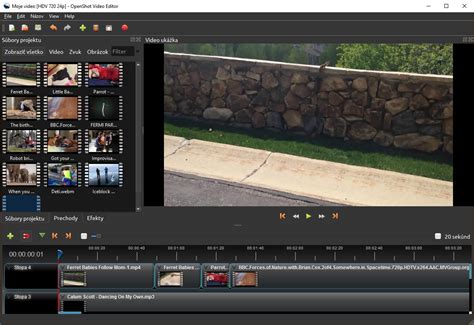
OpenShot je bezplatný strihový softvér s otvoreným zdrojovým kódom, ktorý pôvodne vznikol pre Linux (2008), ale v súčasnosti je dostupný aj pre Windows a Mac OS. Aj keď inštalátor programu slovenčinu neponúka, používateľské rozhranie už áno. Preklad síce nie je kompletný, ale pokiaľ angličtinu príliš neovládáte, je lepší ako nič. V programe sa rýchlo zorientujete. Ide o štandardné rozhranie strihových programov, skladajúce sa zo zoznamu súborov, časovej osi v spodnej časti a náhľadu. Časová os je už na rozdiel od Movie Makera plnohodnotná a podporuje viacero stôp, kde môžete vkladať videá aj zvukové stopy a ľahko ich posúvať na správny čas. Posunom červeného jazdca a pravým tlačidlom myši môžete vkladať strihy, pričom program podporuje viac ako sto rôznych prechodov. Z videa možno ľahko exportovať zvuk do samostatnej stopy, pričom sa dá ľahko upravovať jeho hlasitosť a stišovať ho pri začiatku alebo konci nábehu. Video môžete zrýchľovať a spomaľovať (1 - 32×) a takisto otáčať, prípadne upravovať z hľadiska jasu, ostrosti a sýtosti farieb. Z celkového hľadiska ide o mimoriadne podarený program, vhodný pre každého bežného používateľa, ktorý vám umožní úspešne postrihať domáce videá bez akýkoľvek podrobných znalostí procesu. OpenShot vyčnieva nad Movie Makerom vo všetkých ohľadoch a je jeho vhodnejšou alternatívou, ktorá uspokojí začiatočníka a aj stredne pokročilého strihača. Treba však upozorniť, že stabilita programu nie je stopercentná (platí to aj pre Movie Maker), narazili sme napríklad na bug, vinou ktorého program spadol vždy, keď sme sa pokúsili premiestniť súbor z priečinka priamo na časovú os.
OpenShot je multiplatformní open source editor videa s podporou systémů Linux, Mac a Windows. Jeho autoři ho označují za nejjednodušší a nejpřívětivější software pro střih videa, čemž jim musíme dát za pravdu. Instalační balíček pro 64bitové Windows je velký 166 MB a již v průběhu instalačního procesu potěší lokalizací do češtiny. Rozhraní do jisté míry připomíná komerční editory - vlevo nahoře je prostor pro vkládání videí, zvukových souborů a obrázků. Vpravo je okno s náhledem a spodní část tvoří časové osy, do nichž můžete přetahovat jednotlivé segmenty. Silnou stránkou je široká nabídka efektů a přechodů, díky kterým můžete z obyčejného videa vytvořit malé umělecké dílo.
Shotcut
Shotcut je pokročilý strihový softvér, ktorý nechá za sebou aj mnohé platené konkurenčné programy. Hoci je vzhľadom na svoje funkcie určený najmä skúsenejším používateľom, nie je vylúčené ani používanie začiatočníkom. Program obsahuje aj slovenské používateľské rozhranie, pričom hneď po štarte sa začiatočníka snaží privítať minimalistickým rozhraním. Stačí vložiť video a začať ho jednoducho rozstrihávať. Používateľ tak nie je ihneď zahltený veľmi komplexným rozhraním a má čas oboznamovať sa s ním postupne. Pre pokročilého používateľa je všetko dostupné na pár klikov a na hlavnom paneli si hneď môžete povoliť klasické segmentové zobrazenie rozhrania, skladajúce sa z časovej osi, vlastností, zoznamu súborov projektu a filtrov. Panely sú posuvné a dobre konfigurovateľné a program sa tak veľmi dobre používa aj na počítači s viacerými monitormi. Pokiaľ ide o filtre, rozdelené do niekoľkých kategórií, program sa rozhodne nemá za čo hanbiť. Môžete vyvažovať farby, kontrast, jas, alfa kanál či plynulo rozjasňovať alebo stmievať jednotlivé úseky videa. Pokročilá úprava sa skladá z korekcie chyby šošoviek kamery, rozmazávania, zaostrenia a rozmazania okrajov obrazu. Možno takisto redukovať šum v obraze alebo ho doň vkladať a simulovať rôzne poškodenie filmu a podobne. Nemenej pokročilá je aj práca so zvukovovou stopou, ktorú možno aj normalizovať alebo zväčšovať jej dynamický rozsah, pokročilo upravovať hlasitosť, basový rozsah a takisto sa dajú aj vymieňať jej jednotlivé kanály. Veľmi podarená funkcia je história vašej práce a úprav, ktorú možno otvoriť ako panel v rámci používateľského rozhrania. Každá činnosť sa v nej zaznamená a môžete sa tak medzi jednotlivými bodmi preklikávať. V prípade, že urobíte chybu alebo sa vám výsledok editácie nepáči, nemusíte naslepo používať obvyklé šípky vpred a vzad a namiesto nich sa históriou rýchlo prekliknete na pôvodný stav pred niekoľkými krokmi. Samozrejme, nechýba ani detailné nastavenie exportu výsledného videa, pričom program plne podporuje aj 4K rozlíšenia. Možnosti práce sú skrátka veľmi široké a obvyklé je, že za takúto dobrú funkčnosť musíte v rámci strihového softvéru poriadne vyprášiť peňaženku.
Shotcut je bezplatný open source multiplatformní nelineární editor videa. Díky FFmpeg podporuje stovky audio a video formátů a kodeků, takže soubory není nutné importovat a konvertovat. Instalační balíček pro Windows je velký 116 MB. Proces instalace sice probíhá v angličtině, prostředí aplikace je však lokalizováno do češtiny. Nechybějí základní funkce, jako je rozdělení či spojení klipů, oříznutí začátku a konce videa. V nabídce najdete celou řadu užitečných filtrů, jimiž lze ovlivnit mnoho parametrů, jako je například hlasitost zvukové stopy, vyvážení bílé, barvy, jas, kontrast a další vlastnosti videa. Jedná se o svobodný a otevřený software pod licencí GPLv3. Neexistují žádná omezení, zdarma podporuje širokou škálu formátů, rozlišení až 4K a hardwarové kódování. Nové verze jsou vydávány přibližně každé dva měsíce.
CapCut
CapCut je fantastická bezplatná aplikácia na úpravu videa, ktorá spája jednoduchosť s pokročilými funkciami. Umožňuje orezať, skrátiť, rozdeľovať a spájať videá, nastavovať ich rýchlosť a pridávať efektné prechody. CapCut ponúka automatické titulky, prevod textu na reč a rýchle odstránenie pozadia. S rôznymi fontami, štýlmi textu a trendovými efektmi je tvorba moderných videí hračkou. Či ste začiatočník alebo skúsený tvorca, poskytne vám všetko, čo potrebujete na tvorbu vysokokvalitných videí.
Clipchamp
Chcete byť nezávislí a strihať videá nezávisle na počítači? Online aplikácia na strihanie videí Clipchamp vám môže pomôcť. Stačí iba internetový prehliadač Chrome alebo Edge a pripojenie k internetu. Všetky úpravy prebiehajú online. Ovládanie nie je náročné. Pomôžu pripravené šablóny, kam stačí importovať vlastné video. Clipchamp ponúka štyri verzie. Základný je zadarmo. Výber nástrojov však nie je veľký. Širšie možnosti nájdete až v platených programoch Creator, Busines a Business Platinum. Posledné dva ako jediné umožňujú exportovať videá vo Full HD rozlíšení. To je taktiež maximum, ktoré vám editor dovolí.
Clipchamp ponúka širokú škálu nástrojov pre strih a úpravy videa, vrátane základných funkcií, ako je orezávanie, spájanie a pridávanie prechodov, až po pokročilé možnosti, ako sú efekty, textové vrstvy a zelené plátno. Jednou z hlavných výhod Clipchampu je jeho integrácia s ekosystémom Microsoftu. Užívatelia môžu ľahko exportovať a zdieľať svoje videá na platformách ako je OneDrive, SharePoint alebo Microsoft Teams, čo uľahčuje spoluprácu a distribúciu obsahu v pracovnom prostredí. V tomto prípade je nutné počítať s klasickým freemium modelom s niekoľkými úrovňami. Existuje bezplatný plán (Free) a platený prémiový plán (Premium). Prémiové funkcie sú tiež súčasťou predplatného Microsoft 365. Samostatný prémiový plán stojí približne 7 až 10 dolárov mesačne.
Zatiaľ čo mnohé iné programy s bezplatným plánom majú v tomto režime pomerne obmedzené možnosti, napríklad pokiaľ ide o počet vytvorených videí, Clipchamp je v tomto ohľade veľkorysý. Dokonca aj s bezplatnou verziou môžete exportovať neobmedzený počet videí, a to dokonca bez vodoznaku. Ak si trochu priplatíte (9-39$ mesačne), otvoria sa vám ďalšie možnosti a môžete napríklad používať knižnice s fotografiami, videom a zvukom a môžete vytvárať videá vo vyššej kvalite. Program je navrhnutý a koncipovaný pre ľudí bez skúseností. Svoje videá môžete upravovať priamo v prehliadači, ak vám chýbajú nápady na tvorbu, môžete použiť predpripravené šablóny, môžete upravovať farby, pridávať filtre a text podľa svojich potrieb.
VideoProc Vlogger
VideoProc Vlogger predstavuje prekvapivo výkonný a pritom intuitívny softvér pre strih videa, ktorý sa zameriava na tvorcov obsahu, vlogerov a kreatívcov. Jeho hlavným lákadlom je skutočnosť, že navzdory pokročilým funkciám je k dispozícii úplne zadarmo, bez vodoznakov a akýchkoľvek obmedzení. Aplikácia ponúka plnohodnotnú nelineárnu časovú os, na ktorej môžete ľahko strihať a aranžovať klipy, pridávať plynulé prechody a aplikovať desiatky vizuálnych efektov. Okrem komplexnej úpravy obrazu umožňuje tiež detailnú prácu so zvukovým stopou. Pre dosiahnutie dynamickejších a filmovejších záberov je Vlogger vybavený špecializovanými nástrojmi. Funkcia Speed Ramping dovoľuje plynule meniť rýchlosť videa pre tvorbu dramatických spomalených či zrýchlených sekvencií. Softvér si bez problémov poradí aj s modernými a náročnými formátmi. Plne podporuje editáciu videa v rozlíšení 4K a tiež s vysokým dynamickým rozsahom (HDR), čím zaručuje zachovanie maximálnej obrazovej kvality vašich projektov. Vďaka optimalizácii a hardvérovej akcelerácii je navyše celý proces strihu plynulý.
Mobilné aplikácie na strihanie videa
Pre úpravu videí priamo na cestách sú ideálne mobilné aplikácie.
Adobe Premiere Rush
Strih videa dávno nie je obmedzený iba na klasické počítače. Adobe dokázalo vytvoriť výkonnú aplikáciu pre mobilné telefóny a tablety. Adobe Premiere Rush dopĺňa slávnu dvojicu video editorov s priezviskom Adobe Premiere. Varianta Rush je zjednodušená a optimalizovaná pre menšie obrazovky mobilných zariadení a dotykové ovládanie. Adobe Premiere Rush si môžete vyskúšať zdarma. Bez obmedzení môžete exportovať tri videá. Potom už aplikácia vyžaduje platbu 12,29 € mesačne. Súčasťou plateného plánu je tiež synchronizácia projektov medzi rôznymi zariadeniami.
CapCut
CapCut je fantastická bezplatná aplikácia na úpravu videa, ktorá spája jednoduchosť s pokročilými funkciami. Umožňuje orezať, skrátiť, rozdeľovať a spájať videá, nastavovať ich rýchlosť a pridávať efektné prechody. CapCut ponúka automatické titulky, prevod textu na reč a rýchle odstránenie pozadia. S rôznymi fontami, štýlmi textu a trendovými efektmi je tvorba moderných videí hračkou. Či ste začiatočník alebo skúsený tvorca, poskytne vám všetko, čo potrebujete na tvorbu vysokokvalitných videí.
Online nástroje na strihanie videa
Pre tých, ktorí preferujú prácu v prehliadači bez nutnosti inštalácie softvéru.
Clipchamp
Chcete byť nezávislí a strihať videá nezávisle na počítači? Online aplikácia na strihanie videí Clipchamp vám môže pomôcť. Stačí iba internetový prehliadač Chrome alebo Edge a pripojenie k internetu. Všetky úpravy prebiehajú online. Ovládanie nie je náročné. Pomôžu pripravené šablóny, kam stačí importovať vlastné video. Clipchamp ponúka štyri verzie. Základný je zadarmo. Výber nástrojov však nie je veľký. Širšie možnosti nájdete až v platených programoch Creator, Busines a Business Platinum. Posledné dva ako jediné umožňujú exportovať videá vo Full HD rozlíšení. To je taktiež maximum, ktoré vám editor dovolí.
Faktory pri výbere programu na strih videa
Pri výbere vhodného programu na strihanie videa je dôležité zvážiť niekoľko kľúčových faktorov:
1. Cena
Profesionálne programy na strih videa zvyčajne nie sú lacné a investovať do nich tisíce korún sa oplatí, ak sa prácou s nimi (aj čiastočne) živíte alebo ak vás strih videa naozaj baví. Ak nepatríte ani do jednej z týchto kategórií, možno bude pre vás najlepšie, ak sa na začiatok poobzeráte po bezplatných programoch alebo vyskúšate niektorú zo skúšobných verzií platených programov.
2. Počítačové požiadavky
Pri výbere editačných programov by ste mali zohľadniť aj parametre svojho počítača. Niektoré programy sú určené len pre konkrétny operačný systém a majú ďalšie požiadavky na hardvér, ktorý bez programu nemusí fungovať. Kľúčový parameter pri strihu videa predstavuje výkon procesora. Čím výkonnejší procesor, tým lepšie. Zvlášť vhodné sú viacjadrové procesory so šiestimi a viac jadrami. Napríklad nové generácie procesorov AMD radu Ryzen 5, Ryzen 7, Ryzen 9 aj najvýkonnejší rad Threadripper. Ekvivalentné procesory Intel predstavujú posledné generácie radu i5, i7 a i9. Druhým najdôležitejším prvkom je veľkosť RAM. Tiež tu platí čím viac tým lepšie. Minimum pre rozumnú prácu je 8 GB. Na rozdiel od herného počítača, kde grafická karta predstavuje najdôležitejší komponent, program na strihanie videa ju využíva podstatne menej. Neplatí to však vždy. Chcete sa vyhnúť nákladnému upgradu vášho staršieho počítača? Zvážte online strih videa.
3. Skúsenosti používateľa
Ak ste úplný začiatočník, nie je najlepším spôsobom, ako si hneď vybrať sofistikovaný profesionálny program s nespočetným množstvom funkcií a nástrojov. Pravdepodobne by pre vás bolo zbytočne zložité sa v ňom orientovať. Na začiatok si vyberte jednoduchšiu a používateľsky prívetivejšiu možnosť. Ak však už máte skúsenosti, bezplatné programy určené pre širokú verejnosť vás pravdepodobne neuspokoja a oplatí sa poobzerať po sofistikovanejších nástrojoch.
4. Očakávania od programu
Na začiatku je dobré ujasniť si, čo od programu očakávate. Upravujete len video z dovolenky a nepotrebujete špeciálne efekty? Potom si vystačíte s jednoduchšími programami. Ak sa však chcete so svojimi videami hrať a radi skúšate rôzne vychytávky, pravdepodobne si viac užijete s platenými programami, ktoré majú širšiu škálu efektov. Nemusí to však byť pravidlom.
5. Dostupnosť skúšobnej verzie
Ak sa rozhodnete investovať do plateného programu, odporúčame vybrať si taký, ktorý ponúka bezplatnú skúšobnú verziu aspoň na niekoľko dní alebo týždňov. Takto zistíte, či sa vám s ním pracuje dobre, a v prípade potreby sa môžete pred menej ako lacnou investíciou poobzerať inde.
6. Výučbové materiály a návody
Ponúka program bezplatné videonávody? Píšu ostatní používatelia o tom, aký je program intuitívny a ako rýchlo sa ho naučili používať? Výborne, to je pravdepodobne to, čo hľadáte.
Základné pojmy pri strihu videa
Aby ste sa v oblasti strihu videa orientovali lepšie, je dobré poznať základné pojmy:
Snímková frekvencia (FPS)
Veľmi zjednodušene povedané je video rad obrázkov premietaných rýchlo za sebou. Ľudské oko vníma plynulý obraz zhruba od 24 snímok za sekundu. Práve snímková frekvencia patrí k dôležitým technickým parametrom každého videa. Bežná televízia premieta 25 snímok za sekundu a táto hodnota dlho platila za štandard. Počítačové monitory, displeje mobilných telefónov aj obrazovky moderných televízorov dnes obvykle podporujú násobne vyššie hodnoty. Rýchlosť snímkovania hrá úlohu aj v prípade spomalených záberov.
Rozlíšenie
Bežným štandardom je Full HD rozlíšenie, ktoré pomaly nahrádza vyššie rozlíšenie 4K. Existujú však desiatky možných variantov, ktoré súvisia napríklad s netypickými rozmermi displejov alebo špecifickými potrebami výrobcov. Rozlíšenie sa štandardne uvádza v pixeloch. Vyššie rozlíšenie automaticky neznamená kvalitnejší obraz. Vždy musíte brať do úvahy plochu a tiež vzdialenosť z ktorej sa pozeráte. Full HD rozlíšenie zaistí na malom displeji mobilného telefónu podstatne kvalitnejší obraz ako v prípade premietania na plátno kinosály. Na druhú stranu mobilný telefón často sledujete z bezprostrednej blízkosti, zatiaľ čo od plátna v kine sedíte vo vzdialenosti niekoľkých metrov.
Pomer strán
Predtým bežný pomer 4:3 dnes všeobecne nahrádza širokouhlý formát 16:9. Širokouhlé formáty sú veľmi obľúbené vo filmovej tvorbe. Často využívajú pomer 21:9 alebo ešte vyšší.
Formát a kodek
Video sa obvykle ukladá v zmenšenej, skomprimovanej podobe. Dôvodom je prirodzene snaha šetriť miestom na disku. Existuje mnoho rôznych formátov, ktoré súvisia ako s technologickým vývojom, tak so špecifickými potrebami užívateľov i konkurenčným bojom. Formát sa veľmi často zamieňa so súvisiacim pojmom kodek. Jednoducho možno povedať, že formát špecifikuje spôsob kódovania videa a kodek s týmito špecifikáciami pracuje.
Rendering
Počas strihu pracujete iba s náhľadom videa. Zostrihané videostopy musíte do finálnej snímky tzv. renderovať. Rendering prebieha automaticky.
Minimálne systémové požiadavky
Pri výbere softvéru je dôležité zohľadniť aj minimálne systémové požiadavky, aby program plynulo fungoval na vašom počítači.
- Adobe Premiere Pro: Procesor Intel 6. generácie alebo novší, 8 GB RAM (16 GB odporúčané), 8 GB voľného miesta na disku.
- CyberLink PowerDirector: Procesor Intel 4. generácie alebo novší, 4 GB RAM (8 GB odporúčané), 10 GB voľného miesta na disku.
- Pinnacle Studio: Procesor Intel 4. generácie alebo novší, 4 GB RAM (8 GB odporúčané), 8 GB voľného miesta na disku.
- Sony Vegas Pro: Procesor Intel 6. generácie alebo novší, 8 GB RAM (16 GB odporúčané), 8 GB voľného miesta na disku.
- DaVinci Resolve: Procesor Intel 6. generácie alebo novší, 8 GB RAM (16 GB odporúčané), 8 GB voľného miesta na disku.
- Adobe Premiere Elements: Procesor Intel 6. generácie alebo novší, 8 GB RAM (16 GB odporúčané), 10 GB voľného miesta na disku.
- Wondershare Filmora: Procesor Intel 6. generácie alebo novší, 8 GB RAM (16 GB odporúčané), 6 GB voľného miesta na disku.