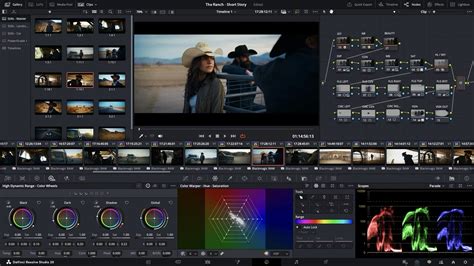
Marketéri vedia, že dve veci sú pravdivé. Prvá je, že video je nevyhnutné na propagáciu vášho produktu alebo značky. V skutočnosti 91 % podnikov používa video ako marketingový nástroj. Druhou je, že obsah s umelou inteligenciou sa rozširuje. V nasledujúcich troch rokoch chce 92 % podnikov investovať do generatívnej umelej inteligencie.
Keď skombinujete úpravu videa s technológiou umelej inteligencie, vaše možnosti vytvárania viral obsahu sa zvýšia. To je dôvod, prečo je dnešný súhrn najlepších nástrojov AI na úpravu videa taký dôležitý. Prejdeme si deväť najlepších editorov videa s umelou inteligenciou, aby ste si mohli vybrať ten, ktorý má pre vás tie správne nástroje. Či už ste online marketér, tvorca obsahu alebo skúsený editor videa, nájdete nástroje na úpravu AI videa, ktoré potrebujete.
Skôr ako sa pustíte do editovania videí s umelou inteligenciou, nezabudnite, že skvelé videá začínajú skvelými vizuálmi. Nástroje AI, ako napríklad Claid.ai, vám pomôžu vytvoriť úžasné miniatúry, vylepšiť fotografie z videa a dokonca premeniť obrázky na dynamické videá AI - čo zvýši angažovanosť ešte pred stlačením tlačidla prehrávania.

Najlepšie nástroje AI na úpravu videa
- Submagic
- quso.ai
- Capcut
- VEED
- Adobe Premiere Pro
- Wondershare Filmora
- InVideo
- Canva
- Popis
1. Submagic
Submagic je nástroj na úpravu videa s umelou inteligenciou vytvorený pre online marketérov a tvorcov obsahu, ktorí potrebujú vytvárať viral videá pre sociálne médiá. Jeho pokročilé nástroje AI sa postarajú o všetko za vás, takže nie sú potrebné žiadne skúsenosti s úpravou videa. Submagic má prehľad o všetkých trendových efektoch, prechodoch a štýloch - vy len prispôsobíte obsah identite svojej značky.
Funkcie
- Výkonné automatické titulky: Výkonné automatické titulky Submagic využívajú najpokročilejšiu umelú inteligenciu, ktorá poskytuje 98,9% presnosť titulkov. Ide o najvyššiu presnosť v odvetví, ktorá šetrí obrovské množstvo času pri manuálnych prepisoch.
- Viacjazyčné titulky: Nielenže sú titulky presne prepísané, ale môžu byť pridané aj v 50+ jazykoch. To vám umožní prístup k čo najširšiemu publiku.
- Najnovšie trendy štýly: Submagic prichádza s vopred vytvorenými štýlmi titulkov, prechodmi a efektmi od najväčších svetových tvorcov obsahu, ktoré okamžite upútajú pozornosť vášho publika. B-roll, emotikony a GIFy poháňané umelou inteligenciou je možné rýchlo pridať na raketový nárast angažovanosti videa.
- Čistý zvuk poháňaný umelou inteligenciou: Výplňové slová a tichá slová sa automaticky odstránia, aby bol váš obsah stručný a pútavý, ideálny pre short-form obsah, kde sa počíta každá sekunda.
- Tvorca klipov AI: Okamžite vytvorte viacero krátkych videí z dlhého obsahu. Systém AI vyberie najzaujímavejšie časti dlhého videa a prerobí ich na kratšie videá ideálne na zdieľanie na sociálnych sieťach.
Výhody Submagic
- Efektivita šetriaca čas: S nástrojmi na produkciu videa s umelou inteligenciou zamestnanci ušetria 34 % svojho času alebo 45 hodín mesačne. Umelá inteligencia poháňa všetko, čo stojí za tvorbou videoobsahu pomocou Submagic, čím zvyšuje vašu produkciu obsahu. Všetko od titulkov až po efekty a prechody je urobené za vás.
- Úspora času: Editor videa Submagic AI je vytvorený ako nástroj na zvýšenie produktivity. Je to dokonalý nástroj na úpravu AI pre agentúry. Šetrí hodiny a umožňuje majiteľom firiem sústrediť sa na rast ich klientskej základne. Je to skutočne jeden z najlepších AI video editorov pre tímy.
- Knižnica trendových šablón: Submagic neustále aktualizuje svoje efekty, aby ste mali vždy na dosah ruky najobľúbenejšie štýly. Jeho inteligentné nástroje na úpravu videa zaručujú, že si udržíte náskok pred konkurenciou a vždy budete produkovať tie najpútavejšie videá.
- Výkonné automatické titulky: Titulky sú vo videách nevyhnutné, pretože ich pozerá toľko ľudí short-form obsah bez zvuku. Zefektívnenie titulkov s najvyššou presnosťou je obrovskou úsporou času a možnosť urobiť to v 50+ jazykoch je na dnešnom globálnom trhu obrovským bonusom.
Nevýhody aplikácie Submagic
- Potrebujete internetové pripojenie: Submagic je aplikácia založená na prehliadači. To znamená, že ho možno používať z akéhokoľvek zariadenia, ale musíte sa uistiť, že máte prístup na internet.
- Chýbajú tradičné pokročilé nástroje na úpravu: Submagic je vytvorený pre tvorcov obsahu, ktorí chcú vytvárať viral obsah. Toto zameranie na pútavé efekty znamená, že nezískate niektoré tradičné nástroje na úpravu, ktoré by redaktori na profesionálnej úrovni mohli potrebovať.
- Vodoznak na bezplatných videách: Bezplatná skúšobná verzia Submagic je skvelý spôsob, ako si vyskúšať automatizovaný softvér na úpravu videa, ale bezplatná verzia má na svojich videách vodoznak. To znamená, že nie sú vhodné na komerčné použitie.
Cenotvorba: Submagic ponúka bezplatnú skúšobnú verziu a mesačné predplatné začína na 14 dolároch.
Čo sa mi páči: Páči sa mi, ako ľahko Submagic robí všetko. Vytváranie profesionálne vyzerajúcich krátkych videí, ktoré sa dajú ľahko zdieľať na všetkých platformách sociálnych médií, nevyžaduje absolútne žiadne skúsenosti.
2. quso.ai
quso.ai je nástroj s umelou inteligenciou pre tvorcov, marketérov a malé podniky, ktorí chcú preskočiť zložitý proces úprav, vyhnúť sa plateniu za viacero nástrojov a ušetriť čas vďaka tvorbe obsahu a správe sociálnych médií s umelou inteligenciou.
3. Capcut
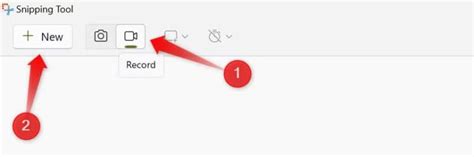
Capcut je fantastická bezplatná aplikácia na úpravu videa, ktorá spája jednoduchosť s pokročilými funkciami. Umožňuje orezať, skrátiť, rozdeľovať a spájať videá, nastavovať ich rýchlosť a pridávať efektné prechody. Capcut ponúka automatické titulky, prevod textu na reč a rýchle odstránenie pozadia. S rôznymi fontami, štýlmi textu a trendovými efektmi je tvorba moderných videí hračkou. Či ste začiatočník alebo skúsený tvorca, poskytne vám všetko, čo potrebujete na tvorbu vysokokvalitných videí.
Funkcie
- Pokročilé úpravy: Pokročilejší editori môžu implementovať animáciu kľúčových snímok, úpravy rýchlosti, triedenie farieb a úpravu zvuku.
- Efekty a filtre: CapCut má rozsiahlu knižnicu vizuálnych efektov, filtrov a prechodov, ktoré môžete použiť na zaujatie publika.
- Text a nálepky: Titulky, názvy a nálepky je možné pridať, aby boli vaše videá vizuálne atraktívnejšie a informatívnejšie.
- Hudba a zvukové efekty: Vyhľadajte vo vstavanej knižnici hudbu a zvukové efekty alebo nahrajte vlastné pôvodné súbory.
- Nástroje poháňané umelou inteligenciou: Nástroje umelej inteligencie, ako sú automatické titulky a odstraňovanie pozadia, možno použiť na zefektívnenie produkcie videa.
Výhody CapCut
- Používateľsky prívetivé rozhranie: Rozhranie CapCut je jednoduché na navigáciu, takže začiatočníci si ľahko zvyknú na základy bez strmej krivky učenia.
- Rozsiahle funkcie: Ak ste pokročilejší editor videa, niekoľko pokročilých funkcií vám umožní vykonávať zložitejšie úlohy.
- Bezplatné a prístupné: Základná verzia CapCut je bezplatná a prístupná pre každého. Môže byť použitý na mobile, stolnom počítači a webe.
Nevýhody CapCut
- Technické problémy: Používatelia často hlásia technické problémy a zlyhania. Platí to najmä pre staršie zariadenia a veľké projekty, ale je známe, že ovplyvňuje ľudí s výkonným hardvérom. To môže byť veľmi frustrujúce, keď sa snažíte optimalizovať efektivitu produkcie obsahu.
- Obmedzené pokročilé funkcie v bezplatnej verzii: Bezplatná verzia stačí na to, aby ste mohli začať so základnými nástrojmi na úpravu, ale možno budete potrebovať pokročilejšie nástroje, aby vaše videá vynikli.
- Vodoznak na voľnom vývoze: Keď exportujete video pomocou bezplatnej verzie CapCut, vodoznak znamená, že videá nemôžete použiť na komerčné alebo profesionálne projekty.
Cenotvorba: CapCut sa môže zaregistrovať zadarmo a CapCut Pro začína na 7.99 USD mesačne.
Čo sa mi páči: Veľmi sa mi páčilo, že bezplatná verzia CapCut vám poskytuje dostatok nástrojov na dobré úpravy videa. Aj keď funkcie nie sú super pokročilé, stále vám umožňujú zostaviť dobré video pomocou jednoduchého rozhrania.
4. VEED
VEED je cloudová platforma na úpravu videa, ktorej cieľom je sprístupniť tvorbu videoobsahu každému. Keď spoločnosť v roku 2018 spustila, odstránila potrebu zložitých inštalácií softvéru, pretože všetko sa dá urobiť priamo z vášho prehliadača.
Funkcie
- Jednoduché úpravy: Rýchlo orezávajte, meňte veľkosť, orezávajte a kombinujte videoklipy.
- Pridanie textu a titulkov: Pridajte titulky a animované textové prekrytia, aby ste zvýšili dostupnosť a pozornosť publika.
- Zvukové nástroje: Upravte úrovne hlasitosti, pridajte hudbu a nahrávajte hlasový komentár priamo z platformy.
- Prechody a efekty: Vyberte si z rôznych prechodov a vizuálnych efektov a vytvorte profesionálne vyzerajúce videá.
- Spolupráca: Tímová práca je jednoduchá zdieľaním projektov a poskytovaním v reálnom čase spätnej väzby (feedback).
Výhody VEED
- Používateľsky prívetivé rozhranie: Jednoduchý dizajn uľahčuje začiatočníkom základné úpravy videa.
- Cloudová dostupnosť: VEED funguje priamo vo vašom prehliadači a upravuje videá odkiaľkoľvek s pripojením na internet.
- Nástroje na spoluprácu: Zefektívnite tímovú prácu a spätnú väzbu na vašich videoprojektoch.
Nevýhody VEED
- Závislosť od internetu: Pre optimálny výkon vyžaduje stabilné internetové pripojenie.
- Obmedzené rozšírené funkcie: VEED má celý rad základných funkcií, ale chýbajú mu pokročilé nástroje na vylepšenie videa s umelou inteligenciou, ktoré by skutočne zefektívnili vašu produkciu a upútali pozornosť publika.
- Problémy s výkonom: Niektorí používatelia hlásili občasné spomalenia a oneskorenia pri práci na väčších súboroch alebo zložitých projektoch.
Cenotvorba: VEED ponúka bezplatný plán s ich profesionálnou úrovňou od 9 dolárov mesačne.
Čo sa mi páči: Najviac sa mi páči jednoduchosť a prístupnosť VEED. Pokiaľ mám silné internetové pripojenie, úprava videí odkiaľkoľvek a na akomkoľvek zariadení je jednoduchá.
5. Adobe Premiere Pro
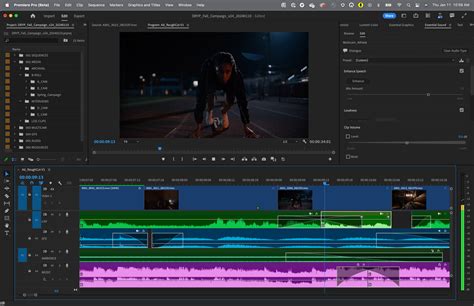
Aplikácia Adobe Premiere Pro, ktorá bola spustená v roku 2003, predstavuje vrchol profesionálneho softvéru na úpravu videa. Ponúka komplexnú sadu nástrojov na úpravu videa, ktoré spĺňajú potreby filmárov, kameramanov a skúsených tvorcov obsahu na celom svete. Ak ste profesionál v oblasti úpravy videa, je ťažké nájsť lepšie riešenie na realizáciu zložitých editačných projektov.
Funkcie
- Presné úpravy: Premiere Pro poskytuje profesionálnym editorom všetko, čo potrebujú na úplnú kontrolu nad tým, ako ich videá vyzerajú, znejú a pôsobia. Funkcie úpravy videa s umelou inteligenciou, ako je orezávanie snímok, úprava viacerých kamier, pokročilá korekcia farieb a mixovanie zvuku, vám udržia pevnú kontrolu.
- Rozsiahle efekty a prechody: Rozsiahla knižnica efektov, prechodov a šablón titulkov pomáha zefektívniť vašu kreativitu a vizuálne rozprávanie príbehov.
- Bezproblémová integrácia: Premiere Pro sa plynulo pripája ku všetkým ostatným aplikáciám Adobe Creative Cloud, ako sú Photoshop a After Effects.
- Silný výkon: Používa hardvérovú akceleráciu na plynulé prehrávanie a vykresľovanie.
- Podpora širokého formátu: Prístup k rôznym video formátom a kodekom zaisťuje najvyššiu kompatibilitu a flexibilitu.
Výhody aplikácie Premiere Pro
- Priemyselný štandard: Rozsiahle prijatie aplikácie Premiere Pro zaisťuje kompatibilitu a spoluprácu v rámci profesionálnej komunity úprav.
- Bezkonkurenčná sada funkcií: Ponúka najširšiu škálu funkcií pre dobre vyškolených redaktorov na dosiahnutie profesionálnych výsledkov.
- Hlboké integrácie: Pripojte sa k iným službám Adobe Creative Cloud a zjednodušte pracovné postupy v postprodukcii.
Nevýhody aplikácie Premiere Pro
- Strmá krivka učenia: Premiere Pro je vytvorený pre profesionálov, takže ak práve začínate, budete čeliť strmej krivke učenia.
- Vysoké systémové požiadavky: Keďže Premiere Pro je výkonný softvér, vyžaduje výkonný hardvér, aby ste z neho získali čo najlepší výkon.
- Vysoké náklady: Ceny predplatného Premiere Pros môžu byť významnou investíciou pre jednotlivcov a príležitostných redaktorov.
Cenotvorba: Premiere Pro ponúka bezplatnú skúšobnú verziu, pričom platená verzia začína na 22.99 USD mesačne.
Čo sa mi páči: Výkon a všestrannosť aplikácie Premiere Pro na mňa skutočne zapôsobil. Ak máte pokročilé zručnosti v oblasti úpravy videa, neexistuje žiadna iná možnosť.
6. Wondershare Filmora
Od roku 2011 ponúka Filmora užívateľsky prívetivú platformu s výkonnými kreatívnymi schopnosťami. Je určený pre široké publikum, od príležitostných používateľov až po začínajúcich tvorcov obsahu. Jeho jednoduchosť uľahčuje učenie, zatiaľ čo rozsiahla knižnica efektov, zvukových nástrojov a prechodov oslovuje skúsenejších používateľov.
Funkcie
- Úpravy presunutím myšou (drag-and-drop): Rozhranie Filmora drag-and-drop zjednodušuje proces úpravy videa. Môžete jednoducho usporiadať klipy a pridať efekty na vytvorenie pútavého obsahu.
- Rozsiahle efekty a šablóny: Prispôsobte si svoje videá pomocou vopred vytvorených šablón a efektov z rozsiahlej knižnice Filmora.
- Sledovanie pohybu a kľúčové snímky: Jedným z najlepších nástrojov na postprodukciu videa AI je pokročilé sledovanie pohybu a kľúčové snímky, ktoré vám umožňujú vytvárať dynamické animácie a vizuálne efekty.
- Nástroje na úpravu zvuku: Vstavané zvukové nástroje, ako je redukcia šumu a zvukové ekvalizéry, vám umožňujú vytvoriť profesionálny zvukový mix.
- Priame zdieľanie na sociálnych sieťach: Zdieľajte svoje dokončené videá priamo na populárnych platformách sociálnych médií, aby ste zefektívnili svoje pracovné postupy s obsahom.
Výhody Filmora
- Intuitívne rozhranie: Užívateľsky prívetivý dizajn Filmora umožňuje úpravu videa prístupnú aj pre začiatočníkov.
- Kreatívna flexibilita: Rozsiahla knižnica efektov, šablón a prechodov umožňuje používateľom popustiť uzdu svojej kreativite.
- Dostupné ceny: Filmora ponúka bezplatný plán a jej platené plány sú veľmi cenovo dostupné: 49.99 USD ročne alebo 79.99 USD za doživotný plán.
Nevýhody Filmora
- Žiadne mesačné ceny: Aj keď je Filmora z dlhodobého hľadiska cenovo dostupná, neexistuje možnosť mesačných platieb, takže ide skôr o počiatočnú investíciu.
- Obmedzené prispôsobenie efektov: Máte prístup k širokej škále efektov a prechodov, ale pre niektorých používateľov je náročné prispôsobiť si ich presne tak, ako chcú.
- Nekonzistentný výkon: Výkon Filmory môže byť nepredvídateľný, pričom niektorí používatelia hlásia oneskorenie a zlyhania pri úprave videí.
Cenotvorba: Filmora má bezplatnú skúšobnú verziu a jej ročný plán začína na 49.99 USD.
Čo sa mi páči: Rozsah šablón s efektmi a prechodmi skutočne podnietil moju kreativitu. Zistil som, že je ľahké pohrať sa s rozhraním softvéru drag-and-drop.
7. InVideo
InVideo existuje od roku 2017. Rovnako ako mnoho iných má za cieľ sprístupniť produkciu videa všetkým úrovniam zručností. InVideo je často platformou na rýchlu a efektívnu tvorbu videa. Keďže ide o cloudovú aplikáciu, môžete k editoru pristupovať odkiaľkoľvek s pripojením na internet. Riešenie na úpravu videa InVideo založené na umelej inteligencii vám umožňuje vytvárať videá jednoduchým zadaním, čo chcete.
Funkcie
- Knižnica šablón: Vyberte si z tisícok vopred vytvorených šablón a naštartujte proces tvorby videa.
- Prevod textu na video s umelou inteligenciou: Vezmite si skripty alebo blogové príspevky a automaticky ich premeňte na videá s automatickým výberom prevodu textu na reč a scén.
- Editor presunutia myšou: Prispôsobte si šablóny pridaním vlastných médií pomocou jednoduchého editora drag-and-drop.
- Súpravy značiek: Udržujte konzistentnosť značky vo všetkom svojom obsahu vytváraním súprav značky s logami, farbami a písmami.
- Knižnica médií Stock: Knižnica akcií vám poskytuje prístup k miliónom obrázkov, hudobných klipov a videí.
MP4 Video Editing: Kompletný sprievodca
Formát MP4 je jedným z najpopulárnejších na online streamovanie, ukladanie a úpravu videí. Dá sa MP4 video upraviť? Samozrejme. V tomto článku vás prevedieme všetkým, čo potrebujete vedieť o úprave MP4 - od výberu softvéru až po pridávanie efektov.
MP4 (MPEG-4 Part 14) je digitálny formát multimediálnych súborov, používaný na ukladanie videí, audia, titulkov a obrázkov. Vyznačuje sa vysokou kvalitou a malou veľkosťou súboru. Je kompatibilný s väčšinou platforiem: Windows, MacOS, Linux, iPhone, iPad aj Android.
Najlepší MP4 editor videa
Na výber máte množstvo editorov, platených aj zdarma. Tu je osem najlepších nástrojov na úpravu MP4 videí:
- Adobe Premiere Pro: Výkonný editor so špičkovými funkciami - farebné úpravy, videoefekty, audio úpravy a ďalšie. Podporuje MP4, MOV, MKV, AVI aj WMV.
- iMovie: Bezplatný Apple editor pre začiatočníkov. Podpora MP4, prechody, šablóny, titulky.
- Movie Maker/Fotky: Jednoduchý bezplatný nástroj Microsoftu na základné úpravy MP4.
- Lightworks: Multiplatformový editor aj v bezplatnej verzii, ponúka špičkové funkcie a podporu viacerých formátov.
- Clipchamp: Online editor s rôznymi nástrojmi na úpravy. Vo free verzii bez vodoznaku pre MP4.
- Final Cut Pro: Profesionálny MacOS editor pre pokročilých, špičkové úpravy a export v MP4 kvalite.
- Shotcut: Open-source editor pre Windows, MacOS aj Linux s podporou mnohých formátov.
- VSDC Free Video Editor: Windows editor s množstvom funkcií a podporou MP4 aj ďalších súborov.
Najlepší MP4 editor vyberajte podľa svojich potrieb. Pre začiatočníkov sú iMovie (Mac) a Movie Maker/Fotky (Windows) skvelé voľby zadarmo. Pre pokročilých odporúčame Adobe Premiere Pro a Final Cut Pro.
Ako používať MP4 editor videa
Úprava MP4 zahŕňa import súboru, strih a usporiadanie klipov, pridanie efektov a export. Pre jednoduchosť si ukážeme iMovie pre Mac a Windows Fotky:
iMovie (Mac)
- Spustite iMovie: Otvorte aplikáciu iMovie na vašom Macu.
- Vytvorte nový projekt: V menu 'Súbor' vyberte 'Nový film' a pomenujte projekt.
- Importujte MP4 video: Kliknite na 'Importovať médiá' alebo pretiahnite MP4 súbory do projektu.
- Upravte video: Pretiahnite video na časovú os. Tu môžete orezávať, pridávať prechody, efekty, upravovať farby, zvuky alebo hlas.
- Exportujte video: Po dokončení úprav choďte do menu 'Súbor' → 'Zdieľať' → 'Súbor' a uložte ako MP4.
Windows Fotky
- Spustite Fotky: Otvorte aplikáciu Fotky vo vašom Windows.
- Nový projekt: Kliknite na 'Nové video' → 'Nový videoprojekt' a pomenujte projekt.
- Importujte MP4 video: Kliknite na 'Pridať' → 'Z tohto PC', vyberte video a potvrďte 'Otvoriť'.
- Upravte video: Preneste video do storyboardu. Tu môžete strihať, rozdeľovať, pridať text, pohyb, filtre, 3D efekty a hudbu.
- Exportujte video: Kliknite na 'Dokončiť video', vyberte kvalitu a 'Exportovať'. Video sa uloží ako MP4.
Každý editor má iné rozhranie aj funkcie. Pozrite si návody alebo manuál konkrétneho softvéru. S praxou zvládnete aj pokročilé funkcie a vytvoríte profi videá.
Najlepšie programy na strihanie videa
Úprava MP4 môže byť hračka, ak máte správny editor. Neviete, v čom strihať videá? Vybrali sme najlepšie programy na strihanie videa, ktoré sme prehľadne roztriedili do kategórií. Rýchlo nájdete zaujímavé typy pre začiatočníkov aj skúsených tvorcov. Nechýbajú najlepšie aplikácie pre mobily aj programy zadarmo.
Najlepší program na strihanie videa
- Adobe Premiere Pro: Obrovské množstvo nástrojov pre úpravu obrazu a zvuku.
- Adobe Premiere Elements: Najlepší program na strihanie videa pre začiatočníkov.
- CapCut: Najlepšia aplikácia na strihanie videí. Základná verzia je zdarma a nie je nutná inštalácia.
- DaVinci Resolve: Jeden z najobľúbenejších a najvýkonnejších programov pre strih videa si v základnej verzii stiahnete zadarmo!
- Wondershare Filmora: Chcete vytvárať efektné videá na sociálne siete? Neprehliadnite program Wondershare Filmora.
- iMovie: Dávate pred Microsoftom prednosť Apple? Hľadáte jednoduchý strihací program pre základné úpravy?
- Clipchamp: Chcete byť nezávislí a strihať videá nezávisle na počítači? Online aplikácia na strihanie videí clipchamp vám môže pomôcť.
Adobe Premiere Pro je niekoľko rokov kráľom medzi editormi videa. Ponúka záplavu funkcií, ktoré uspokoja aj profesionálne filmové štúdiá. Súčasne dbá na logické a intuitívne radenie všetkých činností. Premiere Pro sa nemusia báť ani začiatočníci. Editor sa vyznačuje výbornou optimalizáciou. Nemá prehnané hardvérové požiadavky a jeho stabilita je príkladná.
CyberLink PowerDirector je splneným snom mnohých začiatočníkov. Program sa naučíte ovládať veľmi rýchlo. Vďaka automatickým šablónam a automatickým funkciám bez ťažkostí vytvoríte efektný videoklip. Strihací program je výborne optimalizovaný a beží bez otravných zásekov.
Pinnacle Studio predstavuje pokročilý program na strihanie videa, pričom nechýba žiadna podstatná funkcia. Určite prekvapí české ovládanie, s ktorým by nemal mať problém žiadny Slovák.
Sony Vegas patrí k programom na strih vďaka premyslenému ovládaniu a širokému spektru videí. Efektné video na sociálnu sieť vytvoríte rovnako ľahko ako celovečerný film s profesionálnou kvalitou obrazu i zvuku.
Jeden z najobľúbenejších a najvýkonnejších programov pre strih videa si v základnej verzii stiahnete zadarmo! Bezplatná varianta pritom rozhodne nevynecháva mnohé užitočné funkcie.
Adobe Premiere Elements je preto zameraný na úplných začiatočníkov. Vďaka veľkému počtu automatických funkcií dokážete aj bez predošlých skúseností rýchlo a jednoducho vytvoriť video profesionálneho strihu.
VideoStudio je obľúbený program na strih videa určený predovšetkým začiatočníkom. Ponúka veľmi jednoduché ovládanie.
Úprava videa: od základu po pokročilé techniky
Chcete sa naučiť, ako natáčať a strihať videá, ktoré zaujmú? Alebo ako vytvoriť video z fotiek s hudbou online? Predstavujeme vám komplexného sprievodcu - od tipov pre začiatočníkov až po pokročilé techniky úpravy.
Nahrávanie materiálu
Prvým krokom je nahrať vaše videozáznamy do strihového softvéru.
Rozdelenie klipov
Akonáhle máte materiál v programe, rozdeľte ho na menšie časti.
Strih a úprava
Po rozdelení materiálu začnite so strihom. Odstráňte nepotrebné časti a skombinujte klipy tak, aby na seba plynule nadväzovali.
Dodanie hudby
Hudba môže vášmu videu dodať nový rozmer. Vyberte skladbu, ktorá zodpovedá nálade vášho projektu.
Finálna kontrola
Predtým, než video publikujete alebo uložíte, si ho pusťte od začiatku do konca.
Keď sa učíte, ako strihať videá, cieľom nie je len odstrániť nepotrebné časti, ale taktiež zabezpečiť, aby každý záber a prechod prispieval k celkovému rozprávaniu a udržal diváka plne ponoreného vo vašom diele. Ako toho dosiahnuť?
- Vyberte správnu hudbu - Hudba môže úplne zmeniť atmosféru vášho videa.
- Rytmus strihu - Strih videa by mal kopírovať rytmus hudby alebo dialógov. Ak máte rýchlu scénu, strihajte rýchlejšie.
- Zachovajte kontinuitu - Dbajte na to, aby medzi jednotlivými zábermi bola zachovaná logická a vizuálna súvislosť.
- Použite rôzne uhly záberu - Nebojte sa experimentovať s rôznymi uhlami a typmi záberov (napr. detailné zábery, celkové zábery).
- Skrátenie je kľúčom - Naučte sa byť neúprosným editorom. Každý záber by mal mať svoj jasný účel.
Premýšľate, ako vytvoriť video z fotiek s hudbou online a premeniť vaše spomienky na niečo špeciálne? So správnymi nástrojmi a troškou kreativity môžete ľahko premeniť svoje fotografie na videá sprevádzané vašou obľúbenou hudbou.
- Vyberte si platformu alebo aplikáciu pre tvorbu videí z fotiek.
- Nahrajte svoje fotografie do vybranej aplikácie.
- Vyberte hudbu, ktorú chcete vo videu použiť. Niektoré platformy ponúkajú knižnice s licencovanou hudbou, ktorú môžete bez obáv použiť.
- Upravte a usporiadajte svoje fotografie tak, aby rozprávali váš príbeh.
- Exportujte hotové video.
Tvorba videa z fotiek s hudbou online je skvelým spôsobom, ako zachytiť momenty vášho života a podeliť sa o ne s ostatnými.
Prechodové efekty (Transitions Effects)
Prechodové efekty (transitions effects) sú spôsobom, ako môžete spojiť dva zábery iným spôsobom, než bežným strihom z jedného záberu na druhý. Dnes je na trhu veľa základných prechodových efektov a vo videostrižniach sú poruke.
V Davinci Resolve nájdete pestrý balík všetkých základných transitions effects od prelínačky, stieračky, slide efektu či rôznych vznikajúcich či zanikajúcich geometrických tvarov. V tomto videu si ukážeme prácu s balíkom Camera move od rvisual.cz. Táto séria transitions efektov sa hodí v prípade, že chcete dva zábery spojiť tak, ako keby ste len zakrútili, alebo pohli kamerou a ihneď po rýchlom pohybe sa zobrazí nový záber. Ideálne sa hodia skôr do akčného videa, športové, dynamické scény.
Použitie prechodových efektov v kinematografii je bežnou súčasťou filmovej reči. V jednom snímku používajte jeden prechodový efekt. Napríklad stieračku. Alebo napríklad niektorý z prechodov, ktoré sme si práve ukázali. Ale JEDEN. Ak je to nutné a opodstatnené, môžete používať viacero efektov. Väčšinou sa to robí tak, že jeden efekt budete asociovať s jednou situáciou. Napríklad pohľad do minulosti. Používajte prechodové efekty striedmo. Ak sa dá, nepoužívajte ich vôbec. Šetrite si ich len na nevyhnutné situácie v ktorých je jednoznačne opodstatnené efekt použiť. Efekt totiž zostane efektom len kým je efektný. No a to sa stane až vtedy, ak sa objavuje len občas, lakomo a trocha.
Film Maker: Bezplatný editor videa
Film Maker je najlepším editorom videa a tvorcom videí zdarma pre profesionálov aj amatérov. Sila tohto editora videa vás nesklame.
Funkcie filmového tvorcu:
- Bezplatný editor videa a tvorca videa: Každý môže byť profesionálnym režisérom pomocou funkcií na úpravu filmu Maker, ako je orezanie, rozdelenie, vystrihnutie, duplikovanie a odpojenie zvuku od videí. Po krádeži zdieľajte a zobrazujte svoje video s priateľmi.
- Šablóny s úvodom videa zadarmo: S našimi bezplatnými, dobre spracovanými úvodnými šablónami bez videa (vn) môžete ľahko vytvoriť úvod pre svoje video a pre kanál YouTube. Pridajte texty, symboly emodži, nálepky, hudbu a zvukové efekty. Je to vreckový editor videa a tvorca filmu, ktorý pomáha otáčať video a orezávať video, komprimovať a kombinovať videá bez straty kvality. CapCut a orezať videá podľa vašich predstáv.
- Blur Video Editor: Vytvorte rozostrenie pozadia pre videá a fotografie alebo pridajte rozostrenie priamo. Aplikácia editora videa s rozostrením ZDARMA na pridanie odporúčaných farieb a zoslabovania videa na pozadie videa vlogu.
- Funny Video Editor a Cutter: Stovky populárnych nálepiek, vtipných emodži, animovaných nálepiek, ilustrácií a ďalších. 100+ Odporúčané zvukové efekty, ako sú zvieratá, výbuchy, smiech. Vytvárajte zábavné videá, ktoré ľudí rozosmievajú!
- Editor textu na videu: Stovky dobre navrhnutých písiem. Voľne pridávajte rôzne textové, dynamické FX texty, dizajnové texty a filmové titulky. Staňte sa najintenzívnejšou vreckovou videohernou hviezdou a najlepším videoshopom pri získavaní profilmových videí ako tvorcov filmov.
Návod: Vkladanie prechodov v DaVinci Resolve
V tomto návode sa dozviete, ako v DaVinci Resolve vkladať rôzne prechody. Prechody sú kľúčové pri vytváraní plynulých a atraktívnych strihov videa. Či už chcete vytvárať prechody, prekrytia alebo dynamické efekty, aplikácia DaVinci Resolve vám ponúka veľa možností. Tento sprievodca vás krok za krokom prevedie celým procesom od základov až po pokročilejšie techniky.
Kľúčové poznatky
- Prechody môžete jednoducho pridávať na časovú os ťahaním a púšťaním.
- DaVinci Resolve ponúka množstvo pripravených prechodov, ktoré si môžete ľahko prispôsobiť.
- Úprava prechodov je možná niekoľkými kliknutiami a umožňuje vám veľkú tvorivú slobodu.
Krok 1: Pripravte klipy na časovej osi
Predtým, ako budete môcť vkladať prechody, musíte sa uistiť, že máte na časovej osi klipy. Pripravil som už dva príklady. Ak si nie ste istí, ako klipy importovať, prejdite do zásobníka médií, kliknite pravým tlačidlom myši a vyberte položku "Importovať médiá". Potom pretiahnite klipy na časovú os.
Krok 2: Používajte jednoduché fade-ins
Začnime najjednoduchším prechodom, fade-in. Ak chcete vytvoriť prekrytie, uistite sa, že vaše klipy majú dostatok priestoru. Zväčšite časovú os, kým neuvidíte rohové body svojich klipov. Potiahnite malú bodku v hornom rohu klipu nadol, aby ste vytvorili pomalý fade-in. Pri prehrávaní budete môcť sledovať prelínanie.
Krok 3: Preskúmajte existujúce prechody
Ak chcete pridať zaujímavé prechody, prejdite do poľa efektov vľavo a prejdite na položku Video Transitions (Prechody videa). Tu nájdete množstvo pripravených prechodov, ktoré môžete jednoducho pretiahnuť medzi dvoma klipmi. Ak sa vám niektorý prechod nepáči, môžete ho rýchlo odstrániť kliknutím na jeho okraj a stlačením tlačidla Delete.
Krok 4: Zobrazenie náhľadu prechodov
Pred vložením prechodu si môžete zobraziť náhľad. Umiestnite prehrávaciu hlavu na miesto, kam chcete vložiť prechod, a pohybom myši nad rôznymi prechodmi zobrazte náhľad. Ak náhľad nevidíte, skontrolujte nastavenia v troch bodoch nad prechodmi videa a aktivujte náhľad.
Krok 5: Prispôsobenie prechodov
Trvanie prechodov môžete upraviť kliknutím na ne. Otvorte inšpektora a vykonajte konkrétne nastavenia. Tu môžete zmeniť trvanie, usporiadať prechod do stredu, doľava alebo doprava a nastaviť smer prechodu (napr. doľava, doprava, nahor alebo nadol).
Krok 6: Vkladanie prechodov medzi videoklipy
Ak chcete vložiť prechod medzi dva videoklipy, prechod nemusí byť vycentrovaný. Tu je riešenie: Vytvorte v klipe výrez a vložte tam prechod tak, aby sa načítal správne.
Krok 7: Pokročilé úpravy prechodov
Prechody môžete ešte viac prispôsobiť zmenou vlastností, napríklad zarovnania a ohraničenia. Obzvlášť užitočná je funkcia, ktorá umožňuje vybrať tvar a farbu prechodu. Experimentujte s rôznymi nastaveniami, aby ste dosiahli požadovaný efekt.
Krok 8: Efektívna práca s viacerými prechodmi
Ak chcete ušetriť čas, môžete nastaviť prechod ako predvolený. Ak to chcete urobiť, vyberte požadovaný prechod, potom kliknite pravým tlačidlom myši a vyberte položku "Nastaviť štandardný prechod". Teraz môžete prechod vložiť na niekoľko miest na časovej osi kliknutím pravým tlačidlom myši a výberom možnosti "Pridať štandardný prechod" alebo jednoducho stlačením klávesovej skratky Ctrl + T.
Zhrnutie
V tomto návode ste sa naučili základy vkladania a úpravy prechodov v programe DaVinci Resolve. Teraz viete, ako vkladať a prispôsobovať jednoduché a zložité prechody, aby boli vaše videá atraktívnejšie. Využite všestranné možnosti aplikácie DaVinci Resolve na realizáciu svojich kreatívnych nápadov.
Jak správně vložit přechod mezi dva klipy DaVinci Resolve | Návod na použití transitions