V mobilnom zariadení alebo počítači môžete pridávať filtre, orezávať fotky a využívať ďalšie funkcie. Ak chcete fotky upraviť v mobilnom zariadení, použite aplikáciu Fotky Google. Pri upravených fotkách si môžete pozrieť informácie o umelej inteligencii. Potrebujete osobný účet Google.
Po úprave fotky uložíte zmeny tak, že hore klepnete na Uložiť. Uložiť: zmeny sa uložia do pôvodnej fotky. Ak chcete vrátiť späť zmeny upravenej fotky, klepnite na Upraviť Vrátiť.
Niektoré upravovacie funkcie nie sú podporované v 32‐bitových zariadeniach. Používanie väčšiny funkcií vyžaduje minimálne 3 GB operačnej pamäte a Android 8.0 alebo novší. Niektoré funkcie sú k dispozícii iba v zariadeniach Pixel.
Niektoré nástroje na úpravy si musíte pred použitím stiahnuť. Skontrolujte, či máte pripojenie k Wi‑Fi a v zariadení dostupný priestor. Niektoré nástroje na úpravy si nemôžete stiahnuť. Nepoužívané nástroje na úpravy môžete odstrániť.
Najlepšie výsledky dosiahnete konkrétnym a opisným pokynom. Tip: Možnosť Zlepšiť pomocou AI je momentálne k dispozícii iba v USA, pričom jazyk účtu Google musí byť nastavený na angličtinu (Spojené štáty). Niektoré funkcie sú k dispozícii iba v zariadeniach Pixel.
Fotky môžete upravovať jedinečnými spôsobmi pomocou vybraných funkcií, ako sú rozmazanie portrétu, Ultra HDR alebo zlepšený zoom. Vyberte nástroje, ktoré chcete na fotke použiť, a vykonajte zmeny.
Tip: Ak chcete nájsť nástroje, ako je Jas, použite Vyhľadávanie. Dole klepnite na Upraviť Hľadať .
Keď vytvoríte pohyblivú fotku priateľa alebo skupiny ľudí, Fotky Google vám niekedy odporučia, aby ste vytvorili ďalší záber z tejto pohyblivej fotky. Ak ste fotku odfotili pomocou zariadenia Pixel 3, môžu sa zobraziť odporúčané zábery.
Ak chcete, aby boli zmeny súkromné, klepnite na Neukladať.
Keď sa prihlásite na používanie funkcie Spýtať sa Fotiek, môže sa zobraziť výzva na poskytnutie informácií o vašich fotkách. Ak sa nemôžete prihlásiť na používanie funkcie Spýtať sa Fotiek podľa pokynov vyššie, možno ešte nemáte nárok ju používať. Táto funkcia využíva fotky v rámci zoskupovania tvárí aj na zlepšovanie kvality, keď upravujete obrázky priateľov a rodiny. Táto funkcia je stále experimentálna, takže môže poskytovať neočakávané alebo nepresné výsledky.
Mydlové obočie: Bezplatný trik pre dokonalý vzhľad
Kto už by len nemiloval triky na úpravu obočia a to najmä ak sú úplne zadarmo. Doprajte si krásne upravené vytvarované obočie - bez gélu, púdru a predražených produktov. Mydlové obočie je kozmetický trik, ktorý môže navždy zmeniť vašu rutinu. Idete do toho?
Či už ste si na dovolenke zabudli gél na obočie, chcete znížiť počet kozmetických produktov, ktoré používate v kúpeľni, alebo jednoducho túžite ušetriť peniaze - na dôvode vôbec nezáleží. Mydlové obočie je skvelý trik, ako skrotiť neposedné obočie a pritom vás takmer nič nestojí.
Podľa tohto kozmetického tipu, vám na dokonalú úpravu obočia stačí len jedna vec, ktorú má väčšina z nás doma - mydlo!
Ako na to?
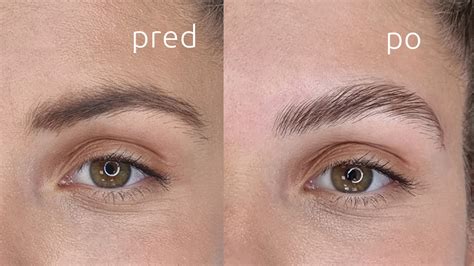
Mydlové obočie je trend, pri ktorom sa obočie tvaruje pomocou obyčajného mydla. Stačí vám len kúsok mydla, trochu vody a malý štetec na obočie - a môžete dosiahnuť dokonale upravený vzhľad.
- Najskôr mydlo jemne navlhčite.
- Potom doň krúživými pohybmi namočte štetec, aby vznikla jemná pena.
- Následne si obočie prečešte smerom nahor pomocou štetca s mydlom.
Výsledkom je prirodzene definovaný a výrazný vzhľad obočia v štýle "XL".
Pozor na podráždenie
Aby ste predišli podráždeniu pokožky, odporúča sa použiť jemne glycerínové mydlo určené pre citlivú pleť. Skôr než vyrazíte do ulíc s upraveným obočím, vyskúšajte si túto skrášľovaciu procedúru doma, ideálne niekoľko hodín vopred, aby ste zistili, či je kompatibilná s vašou pokožkou.