Naučiť sa používať Windows Live Movie Maker je skvelý spôsob, ako oživiť vaše fotografie a videá. Tento program je navrhnutý tak, aby bol intuitívny a ľahko použiteľný, čo z neho robí ideálny nástroj pre začiatočníkov aj pre tých, ktorí chcú rýchlo zostrihať svoje domáce videá.
Inštalácia Windows Live Movie Maker
Je dôležité vedieť, že Windows Live Movie Maker nie je v systéme Windows 7 predinštalovaný, na rozdiel od starších verzií ako Windows XP. Aplikáciu si musíte stiahnuť z internetu. Inštalácia neprebieha samostatne, ale ako súčasť balíka ďalších programov z rodiny Windows Live. Ak chcete nainštalovať iba Windows Live Movie Maker a žiadné iné aplikácie, nezabudnite zrušiť ich zaškrtnutie v príslušných riadkoch sprievodcu inštaláciou. Ak máte nastavenú vlastnú domovskú stránku prehliadača a nepoužívate služby vyhľadávania od spoločnosti Microsoft, nezabudnite zrušiť všetky zaškrtnutia na stránke "Inštalácia je takmer hotová!".
Importovanie videí
Prvým krokom pri editácii videa je jeho import do programu. Ak máte videokameru plnú záberov z dovolenky, prvým krokom by malo byť skopírovanie videozáznamu do počítača. Windows 7 spravuje všetky multimediálne súbory pomocou tzv. knižníc. Video je možné importovať do počítača cez aplikáciu Windows Live Fotogaléria. Nemusíte ale nič spúšťať ručne. Jednoducho pripojte videokameru (prípadne fotoaparát) s videozáznamom k počítaču. Windows 7 automaticky nainštalujú ovládače a zobrazia dialógové okno "Prehrať automaticky". V ňom vyberte možnosť "Importovať obrázky a videá pomocou programu Windows Live Fotogaléria". Ak ju nemáte nainštalovanú, môžete zvoliť aj možnosť "Importovať obrázky a videá pomocou programu Windows". V prípade Fotogalérie sa zobrazí hlásenie "Bolo nájdených X nových fotografií a videozáznamov". Ponechajte začiarknutú voľbu "Skontrolovať, organizovať a zoskupiť položky, ktoré budú importované". V ďalšom kroku si môžete vybrať, ktoré videá majú byť skopírované (sú tu automaticky roztriedené podľa dátumu zhotovenia).
Ak videokameru nevlastníte alebo už máte svoje videá skopírované na pevnom disku počítača, môžete ich importovať do programu Windows Live Movie Maker priamo. Na hornej nástrojovej lište kliknite na tlačidlo "Pridať videá a fotografie" a následne v klasickom súborovom dialógu vyberte video na pevnom disku.
Základné úpravy videa
Po spustení Movie Makeru je dobré maximalizovať okno cez celú obrazovku, aby ste plne využili plochu monitoru. Pri editácii videa sa vám to bude hodiť. Po vložení videa sa aktivujú na páse kariet aj ďalšie tlačidlá. Ak chcete pridať do projektu ďalšie video alebo fotografie, jednoducho akciu zopakujte.
Prepnite sa na páse kariet v hornej časti na kartu "Zobrazenie" a pomocou tlačidla "Pomer strán" prepnite video do formátu "Štandardný (4:3)" alebo "Širokouhlý (16:9)".
Máte-li v projekte vložený aspoň jeden videozáznam, objaví sa pod náhľadom ovládacie tlačidlá pre spustenie (respektíve zastavenie) prehrávania a posun vpred či vzad. K dispozícii je posuvník, ktorý predstavuje časovú os celého videozáznamu. Veľmi ľahko tak môžete vyhľadať konkrétne miesto.
Strihanie a orezávanie videa
Vyhľadajte miesto, kde chcete videozáznam rozdeliť, zastavte prehrávanie a kliknite na tlačidlo "Rozdeliť". Obdobným spôsobom môžete konkrétny kúsok orezávať na začiatku alebo na konci. Ak sa nabehnete na nejaké miesto a kliknete na príkaz "Nastaviť počiatočný bod", daný úsek videa sa skráti o určenú časť. Obdobne funguje aj tlačidlo "Nastaviť koncový bod".
Celé kúzlo strihania videa spočíva v tom, že si vystriháte úseky, ktoré chcete vo výslednom videu použiť, tie nepotrebné zmažete a potrebné poskladáte v požadovanom poradí. Vo Windows Movie Maker môžete jednotlivé úseky uchopiť myšou a presunúť ich vpred či späť.
Pridanie hudby a zvuku
Domáce video ľahko oživíte hudobným podkladom. Pretože sa jedná o vaše domáce filmy, ktoré budete používať iba pre súkromné účely, môžete bez obáv pridať vaše obľúbené pesničky. Pri editácii videa v Movie Maker sa prepnite na kartu "Domov" a kliknite na tlačidlo so symbolom noty "Pridať hudbu". Hudobná stopa sa zobrazí v pravej časti okna aplikácie nad náhľadmi vložených videí. Hudobnú stopu môžete uchopiť myšou a pretiahnuť na požadované miesto. Chcete, aby ste vložili video priamo do určitej časti videozáznamu? Vyhľadajte toto miesto a kliknite na karte "Domov" na spodnú polovicu tlačidla "Pridať hudbu".
Je súčasťou upravovaného videa aj vložená hudba? Objaví sa na páse kariet nová karta "Možnosti", ktorá je navyše viditeľne označená "Nástroje hudby". Na tejto karte nájdete úpravy zvuku. Po kliknutí na tlačidlo "Hlasitosť hudby" ťahajte posuvníkom na požadovanú úroveň. Ľahko tak vyvážite hlasitosť medzi pôvodným zvukom videozáznamu a pridaným hudobným doprovodom. To však môžete ešte pohodlnejšie vykonať priamo na karte "Domov" pomocou funkcie "Miešanie zvuku".
Pridávanie textov a titulkov
Do upravovaného videa môžete pridávať ľubovoľné texty formou popisov a titulkov. Texty môžu byť zobrazené buď cez prehrávané video (tzv. titulky), alebo pred ním na farebnom pozadí (tzv. názvy).
Presuňte sa na začiatok videa a kliknite na karte "Domov" na tlačidlo "Názov". Pred videozáznam sa vloží čierna obrazovka a rovno môžete napísať požadovaný text. Pás kariet sa automaticky prepne na novú kartu "Formát" (označenú viditeľne ako "Textové nástroje"). Kým pridaná zvuková stopa s hudobným doprovodom sa v náhľadoch zobrazila nad videom, textová stopa sa zobrazí pod náhľadmi. Ťahaním myši ju môžete presunúť na ľubovoľné miesto v čase. Ak na textovú stopu poklikáte, môžete ju ďalej upravovať.
Obdobným spôsobom môžete vložiť do videa aj titulky. Tie však budú zobrazené priamo v prehrávanom videu. Pre zadávanie a úpravu textu sa opäť prepnete na kartu "Formát", kde môžete text ľubovoľne meniť. Všimnite si tiež skupinu tlačidiel "Efekty". Sú tu pripravené rôzne animované efekty, ktoré môžete vloženému textu jednoducho priradiť.
Prechodové efekty
Aby neboli prechody medzi jednotlivými zostrihanými úsekmi videa násilné, môžete využiť prechodové efekty. V ideálnom prípade si vyberte jeden typ prechodu a ten použite v celom videozázname. Prejdite na začiatok strihu, kam chcete vložiť prechodový efekt. Na páse kariet sa prepnite na kartu "Animácie" a zo skupiny "Prechody" vyberte požadovaný typ animácie. Všimnite si malú šípku v pravom dolnom rohu skupiny ponúkaných prechodov. Ak na ňu kliknete, zobrazí sa vám celá galéria dostupných efektov. Vďaka tomu spoznáte, ako dlho bude prechod v rámci prehrávaného videa trvať. Na páse kariet môžete zmeniť tento čas v políčku "Doba trvania".
Ukladanie a export videa
Keď už máte video zostrihané, zostáva ho ešte uložiť a prípadne vypáliť na DVD. Kliknite v ľavom hornom rohu na tlačidlo hlavnej ponuky a vyberte "Uložiť film".
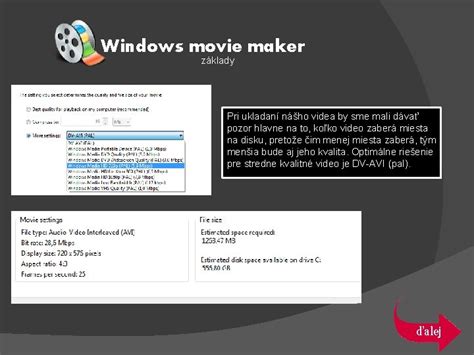
Ak ste použili pri nahrávaní filmu HD kameru, vyberte odkaz "Vysoké rozlíšenie (1080p)". Pre bežnú TV kvalitu môžete vybrať "Štandardné rozlíšenie" (video bude uložené v rozlíšení 640 × 480 bodov). Pre širokouhlý formát zvoľte možnosť "Širokouhlá obrazovka (480p)".
Budete, ak chcete rovno vypáliť video na DVD, vyberte z rovnakej ponuky možnosť "Vypáliť disk DVD". Najprv musí byť film uložený, čo vám aplikácia Movie Maker ponúkne automaticky. Po uložení sa otvorí aplikácia Windows DVD Maker, ktorá video vypáli.
V úvodnom dialógu môžete vybrať vypaľovačku a kliknutím na tlačidlo "Pridať položky" vložiť ďalšie video. Kliknete, ak na tlačidlo "Možnosti", je možné tu zmeniť pomer strán a určiť rýchlosť vypaľovania. Nechcete, ak nič meniť, kliknite na tlačidlo "Ďalší". V pravej časti máte na výber z niekoľkých pripravených šablón. Po kliknutí na tlačidlo "Text" ponuky môžete zadať názov disku a texty tlačidiel v úvodnom menu. Úpravy textov potvrdíte tlačidlom "Zmeniť text".
Windows Live Movie Maker dokáže zostrihané video priamo publikovať na najznámejší videoserver YouTube. V hlavnej ponuke vyberte "Publikovať film" a zvoľte "Publikovať na službe YouTube". Zobrazí sa prihlasovací dialóg, kde musíte zadať údaje vášho účtu na YouTube.
Riešenie problémov s ukladaním
Niekedy sa môže stať, že sa video nedá uložiť. Medzi časté dôvody patrí: nedostatok miesta na disku, príliš veľká veľkosť súboru (nad 4 GB), nedostupné video súbory v projekte, alebo neexistujúci priečinok na uloženie. V takom prípade skúste skrátiť dĺžku videa, skontrolovať dostupnosť všetkých súborov a uistiť sa, že priečinok na uloženie existuje.
Ďalším problémom môže byť nekompatibilita formátu MP4. Windows Movie Maker nemusí tento formát priamo podporovať. V takom prípade je potrebné video previesť do iného podporovaného formátu, ako sú WMV, AVI, MPG, MPEG, alebo MOV. Na tento účel môžete použiť rôzne konvertory, napríklad AnyMP4 Video Converter Ultimate, Freemake Video Converter, FFmpeg, Aiseesoft Free Video Converter, alebo VLC media player.
Podporované formáty
Program Windows Movie Maker umožňuje importovať nasledujúce formáty:
- Video súbory: .wmv, .asf, .wm, .m2ts, .mts, .m2t, .mov, .qt, .avi, .dvr-ms, .wtv, .mp4, .m4v, .3gp, .3g2, .k2g, .mpeg, .mpg, .mpe, .m1v, .mp2, .mpv2, .mod, .ob, .m2t, .m1v a .mov, .as, .wm
- Audio súbory: .wma, .aif, .iff, .wav, .m4a a .mp3
- Obrázky: .jpg, .jpeg, .jfif, .jpe, .tif, .tiff, .gif, .mp, dib, .rle